

Windows 11 「PCをリセット」の初期化が失敗する時の対処法
公開日
Windows11で「この PC をリセット」を実行したら、途中で失敗する、エラーが出て初期化でき場合は、回復環境(WinRE)の不具合や、初期化に必要な内部データの問題などが影響している可能性があります。 PCをリセットでの初期化の実行を別の方法で試しても改善しない場合は、同じ初期化操作を繰り返すのではなく、初期化する方法自体を見直すことで対処します。 このページでは、「この PC をリセット」が失敗する主な状況を確認しながら、回復環境の状態に応じた対処法や、他の初期化方法へ切り替えなど紹介しています。
目次
「この PC をリセット」が失敗する状況を確認する
スポンサーリンク
-
リセットの操作を開始すると、途中でエラーが表示されて中断される
この場合は、空き容量が十分にあるか、回復環境(WinRE)が起動できるかなどを確認します。
空き容量を増やす詳しい方法は、下記のページをご覧ください。
Windows11 ストレージを整理し空き容量を増やす方法 -
再起動後に「問題が発生したため、この PC をリセットできませんでした」と表示される
初期化に必要なデータが破損している可能性があるため、回復環境から初期化できるかを確認します。 -
回復環境(WinRE)から初期化を実行しても、途中で失敗する
この場合は、回復環境自体の不具合や、周辺機器の影響がないかを確認します。 -
回復環境が起動できない、または自動修復を繰り返して初期化に進めない
「この PC をリセット」に固執せず、回復ドライブでの初期化、インストールメディアを使った修復や再インストールを検討します。
「この PC をリセット」が失敗した時の対処手順
スポンサーリンク
ここでは、状況に応じて次に取るべき対処を順番に進める形で説明しています。 操作を進める前に、保存が必要なデータが残っている場合は、可能な範囲でバックアップを行ってください。
1. 先に失敗する状況を確認する
初期化が失敗する場合、どの段階で止まっているかによって、次に行う対処が変わります。以下の内容を確認し、ご自身の状況に近いものを把握してください。
先に行っておくこと
操作に不要な周辺機器(USBメモリ、外付けストレージ、プリンタ、Bluetooth接続)などは、すべて取り外しておいてください。
周辺機器が接続された状態では、初期化が正常に進まないことがあります。
-
初期化を開始すると、途中でエラーが表示されて中断される
空き容量が十分にあるか、回復環境(WinRE)が起動できるかを確認します。 -
再起動後に「問題が発生したため、この PC をリセットできませんでした」と表示される
初期化に必要なデータが破損している可能性があるため、回復環境から初期化できるかを確認します。 -
回復環境(WinRE)から初期化を実行しても途中で失敗する
回復環境自体の不具合や、周辺機器の影響がないかを確認します。 -
回復環境が起動できない、または自動修復を繰り返して初期化に進めない
「この PC をリセット」以外の方法を検討する必要があります。
2. 回復環境(WinRE)から初期化を試す
回復環境(Windows 回復環境)が起動できる場合は、まずここから初期化を試します。通常起動から初期化できない場合でも、回復環境からであれば実行できることがあります。
回復環境が起動できるか確認する
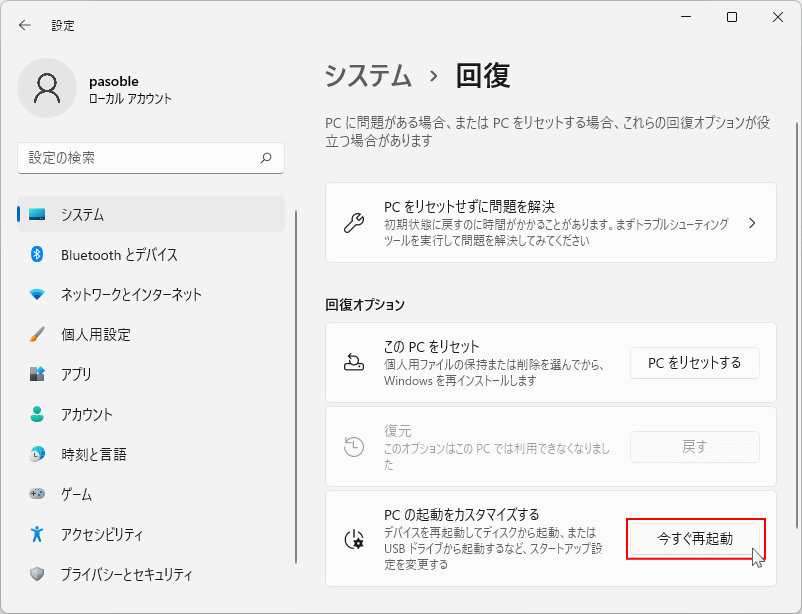
1.「設定」項目の、「システム」を選択して「回復」をクリックします。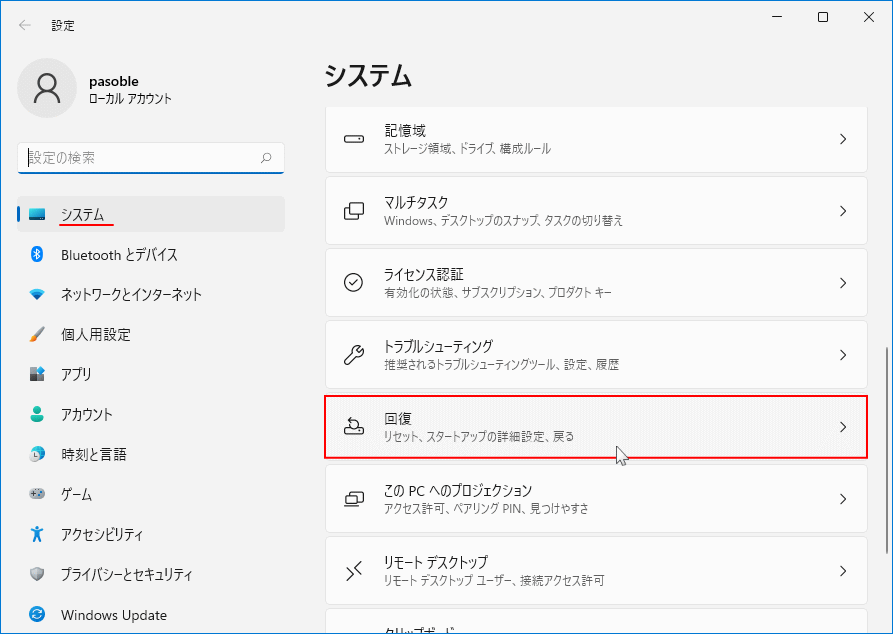 2.「PC の起動をカスタマイズする」の「今すぐ再起動」をクリックすれば、回復環境を起動することができます。
回復環境の「このPCを初期状態に戻す」から初期化を実行する
1. 回復環境の「オプションの選択」が表示されたら「トラブルシューティング」をクリックして「この PC を初期状態に戻す」を選択すれば、初期化の初期設定が表示されます。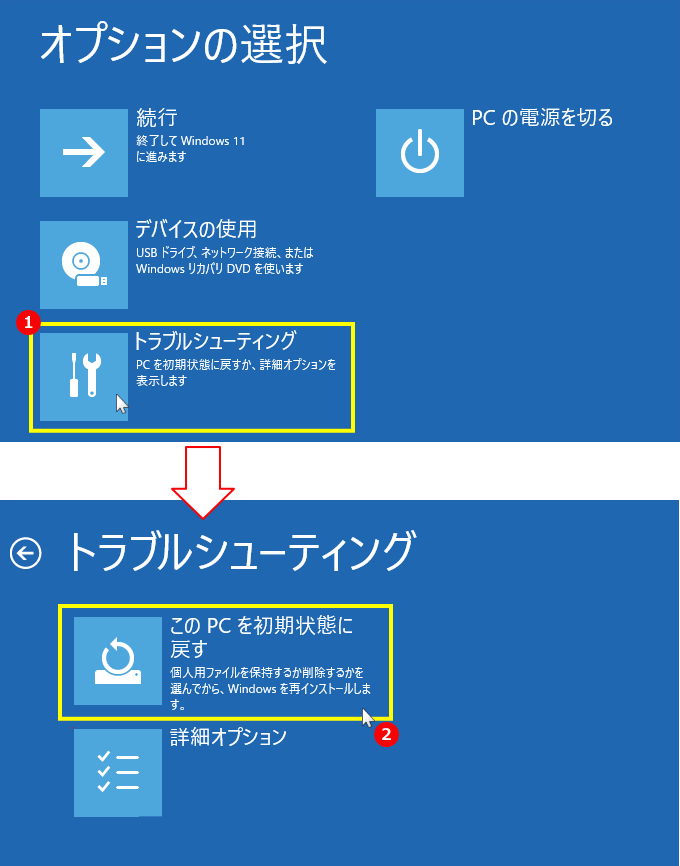
環境により、「この PC を初期状態に戻す」をクリックした後に、パスワードの入力が必要な場合があります。
この場合、パスワードを入力して進めば初期化を続行することができます。 2. 回復環境の「この PC を初期状態に戻す」から初期化する操作は、デザインが違いますが「この PC をリセットする」操作とほぼ同じなので、操作を続けます。
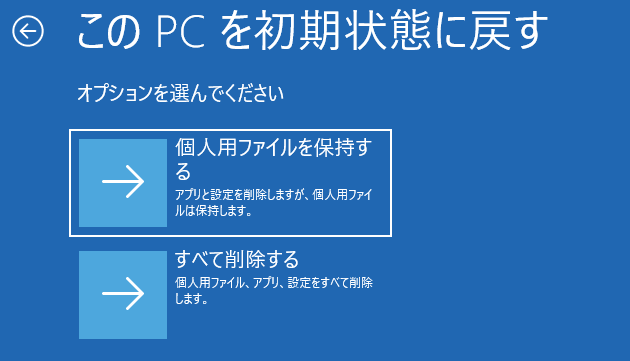 回復環境からも初期化が失敗するようであれば、次の「初期化する方法を切り替えるポイント」を確認してください。
3. 初期化する方法を切り替えるポイント
設定の回復や、回復環境から初期化できない場合でも、他にも対処する方法があります。このことから、状況に合わせて方法を切り替えることで解決できるケースがあります。 次のような場合は、初期化方法の切り替えを検討してみてください。
- 初期化エラーで中断して先に進まない(途中で止まる/同じ画面に戻る)
- 「変更は行われませんでした」などのメッセージが出て失敗する
- 回復環境(WinRE)が開けない、または「ドライブから回復」するが見当たらない
- 初期化データのクラウドダウンロードが進まない、または途中で失敗する
「この PC をリセット」の実行方法を変更して試す
同じ初期化(リセット)でも、下記のように実行するルートや方式を変えることで、成功する場合があります。- 「ローカル再インストール」で失敗する → 「クラウドのダウンロード」に切り替えて試す(または逆)
- 「個人用ファイルを保持」で失敗する → 可能なら「すべて削除」に切り替えて試す(バックアップ必須)
初期化が何度も失敗する場合は、他の方法に切り替える
初期化(リセット)が何度も失敗する場合、別の方法に切り替えて対処することも検討します。具体的には、回復ドライブを使って初期化を行う方法や、初期化では解決できない場合に、インストールメディアを使って「上書きインストール」または「クリーンインストール」に切り替える方法があります。 初期化が失敗して先に進めない場合は、次の「メディアを使った対処方法」に進んでください。
4. メディアを使って初期化する方法
メディアを使った対処には、「回復ドライブ」を使って初期化する方法と、「この PC をリセット」が使えない場合に、インストールメディアを使って別の方法に切り替える方法があります。回復ドライブで初期化する手順
回復ドライブを作成していない場合は、USBメモリ(32GB以上)があれば、作成することができます。回復ドライブの作成が失敗するようなら、初期化に関するデータ破損などが原因で初期化に失敗している可能性があります。この場合は、下記のインストールメディアの使用を検討してください。 1. 作成した回復ドライブのUSBメモリを接続し、USBメモリ「回復ドライブ」で、パソコンを起動させます。
起動は時間がかかることがあります。ロゴ画面で止まっているように感じても、そのまま待ちます。
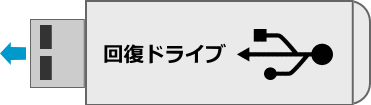
USBメモリからパソコンの起動
回復ドライブからパソコンを起動する方法は、PCの電源を入れて直ぐに「Delete」や「F2」「F12」「F9」「F8」を押して、BIOS(UEFI)設定画面を表示して起動順序の設定。
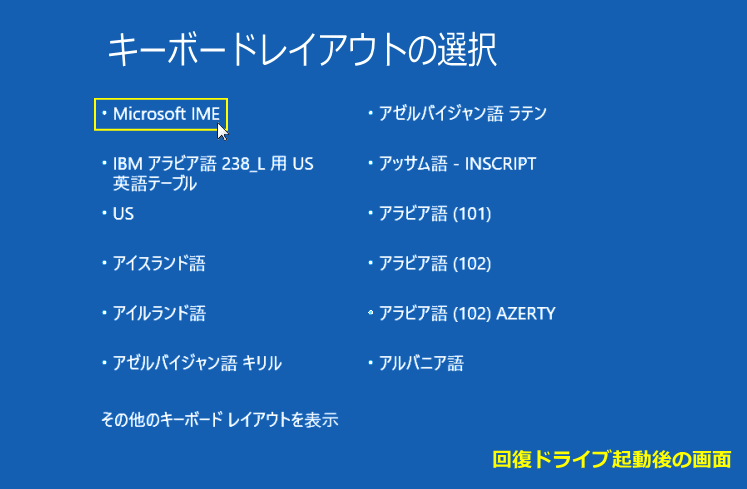
また、キーボード操作で起動デバイスを直接選択するなど、メーカーや機種により違います。詳しくは説明書を読んで行ってください。 2. 回復ドライブが起動したら、キーボードのレイアウトを選択すると、オプション画面が表示されるので、ここから修復機能を選択します。
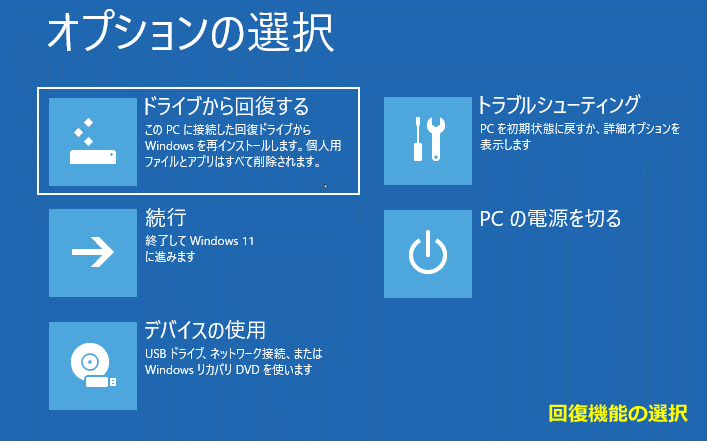 3.「ドライブから回復する」するをクリックすれば、「このPCをリセットする」と同様に初期化の操作を進めます。
「ドライブから回復」の初期化機能のは、回復ドライブの作成時に「システムのバックアップ」を選択していないと、表示されず利用もできない場合があります。 回復ドライブからの初期化も失敗するようなら、次のインストールメディアから目的に合わせ、「上書きインストール」または「クリーンインストール」を検討してみてください。
初期化の失敗をインストールメディアで代替する
どうしても「この PC をリセット」で初期化できない場合は、インストールメディアを使って、目的に応じた別の方法に切り替えることができます。 上書きインストール 上書きインストールは、Windows のシステムを入れ替えるようなものなので、パソコンの状態を全て保持したまま再インストールします。そのため、多くの場合、インストール済みのアプリやデータを引き継いだまま再インストールできます。Windows の不具合を修復する目的であれば、上書きインストールが「この PC をリセット」の代替手段になる場合があります。
上書きインストールの詳しい手順は、下記のページをご覧ください。
Windows11 上書きインストールで現状を保持して修復する方法 クリーンインストール クリーンインストールは、操作の途中でディスクのフォーマットを行うことで、クリーンな状態で Windows11をインストールすることができます。
完全削除の初期化目的なら、クリーンインストールが初期化の代替えになります。
クリーンインストールの詳しい手順は、下記のページをご覧ください。
Windows11 クリーンインストールのやり方
「この PC をリセット」が失敗する主な原因
スポンサーリンク
そのため、回復機能や保存されているデータの状態によっては、途中で失敗したり、初期化を開始できないことがあります。
- 回復環境(WinRE)が起動できない/破損している
初期化の途中で回復環境へ切り替わるため、WinRE が壊れていたり起動できない状態だと、リセット処理が進まなくなることがあります。
画面がループする、回復オプションが開けない、エラーで戻される場合はこの可能性があります。 - 回復用データ(回復パーティション)が破損/不足している
「ローカル再インストール」では、回復用のデータが正しく残っている必要があります。
パーティションの削除や縮小、ディスク構成変更、以前の不具合の影響などで、必要なデータが欠けていると失敗につながります。 - システムファイルの破損が大きく、リセット処理を実行できない
Windows の動作自体が不安定だったり、更新が何度も失敗している環境では、初期化に必要なサービスやファイルが正常に動かず失敗することがあります。
サインイン後の操作が重い、設定アプリが落ちる、更新が止まる場合は要注意です。 - ストレージ(SSD/HDD)やファイルシステムにエラーがある
初期化では大量の読み書きが発生するため、ディスクの不良セクタやファイルシステムの整合性エラーがあると失敗しやすくなります。
途中で止まる、進捗が動かない、エラーコードが出る場合は、ストレージ側の問題も考えられるのでチェックディスクで確認します。
Windows11 ドライブの修復 チェックディスクのやり方 - 暗号化(BitLocker)やセキュリティ機能の影響で処理が進まない
環境によっては、暗号化や保護機能の状態によって回復処理が制限され、リセットが失敗することがあります。
途中で回復キーを求められる、回復オプションが制限される場合は、この影響を確認します。 - 「クラウド ダウンロード」の通信/サーバー側要因
「クラウド ダウンロード」はインターネット経由で Windows のイメージを取得するため、通信が不安定だったり、取得に失敗するとリセットも失敗します。
ダウンロードで止まる、進まない、途中でエラーが出る場合はこのパターンです。
スポンサーリンク


