

Windows 11 起動直後にしばらく重い時の対処法
公開日
Windows11の起動直後にしばらく重い場合は、スタートアップアプリ、前回開いていたアプリの自動再開やアップデートの後など、起動直後に処理が集中している原因も考えられます。
最初に再起動や周辺機器、ネットワーク接続の影響の確認、負荷の高いアプリやプロセスをチェックして、スタートアップアプリ見直します。改善しない場合は高速スタートアップの無効化、システムファイルなどを修復をすることで改善できる場合があります。
このページでは、Windows11の起動直後にしばらく重い時の確認することと、軽くするための対処法を紹介しています。
起動直後だけでなく、それ以降も動作が重く感じる場合は下記のページを参考にしてください。
Windows11 の動作が重い時に軽くする10の改善方法
目次
起動直後にしばらく重い時に確認すること
スポンサーリンク
また、Windows Update後から発生しているのか、シャットダウン後の起動だけ重いのか、周辺機器やネットワーク接続が影響していないかも確認します。
起動直後だけ重いのか確認する
起動直後はタスクバーやスタートメニューの反応が遅い、アプリがなかなか開かない状態でも、数分待つと普通に使える場合は、スタートアップアプリやWindowsのバックグラウンド処理などが影響している可能性があります。 これに対し、起動後しばらくは普通に使えていて、数分後にフリーズする場合は症状が異なります。 起動後に数分使えていたのにフリーズする場合は、下記のページをご覧ください。Windows11 起動後に数分でフリーズする時の原因と対処法
Windows Update後だけ重くなっていないか確認する
Windows Update後は、更新プログラムの処理やアプリの更新確認などがバックグラウンドで行われ、起動直後だけ一時的に重くなることがあります。 Windows Update直後から症状が出ている場合は、起動後しばらく待って動作が軽くなるか確認します。その後、一度パソコンを再起動して、起動直後の重い状態が続くか確認してください。 毎回の起動直後に同じ症状が続く場合は、次の確認へ進みます。
パソコンを再起動して確認する
シャットダウン後の起動でだけ重く、再起動後は比較的軽い場合は、高速スタートアップが影響している可能性があります。 高速スタートアップの影響を避けるため、スタートボタンをクリックして「電源」→「再起動」をクリックします。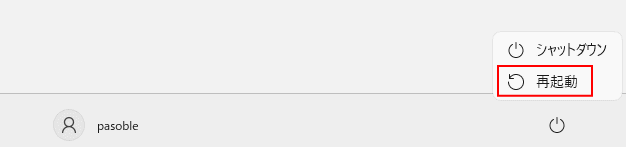 再起動後に、タスクバーやスタートメニュー、アプリなどが通常どおり操作できるまでの時間を確認します。
再起動後は軽く、シャットダウン後の起動だけ重い場合は、「高速スタートアップを無効にする」も確認してください。
再起動後に、タスクバーやスタートメニュー、アプリなどが通常どおり操作できるまでの時間を確認します。
再起動後は軽く、シャットダウン後の起動だけ重い場合は、「高速スタートアップを無効にする」も確認してください。
周辺機器を外して起動する
USBメモリ、外付けHDD、USBハブ、プリンター、カードリーダーなどの周辺機器が、起動直後の動作に影響することがあります。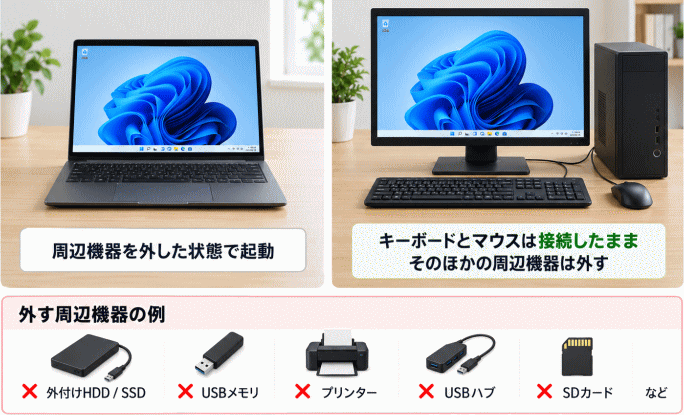 周辺機器を外すと軽くなる場合は、外した機器を1つずつ接続し直して、どの機器を接続した時に症状が発生するか確認してください。
改善しない場合は、次の「ネットワークを切断して起動する」に進みます。
周辺機器を外すと軽くなる場合は、外した機器を1つずつ接続し直して、どの機器を接続した時に症状が発生するか確認してください。
改善しない場合は、次の「ネットワークを切断して起動する」に進みます。
ネットワークを切断して起動する
起動直後に同期や更新確認などの通信を行うアプリがあると、ネットワーク接続時だけ動作が重くなる場合があります。Wi-Fiを切断する、またはLANケーブルを外した状態でWindowsを起動し、起動直後の動作が軽くなるか確認します。
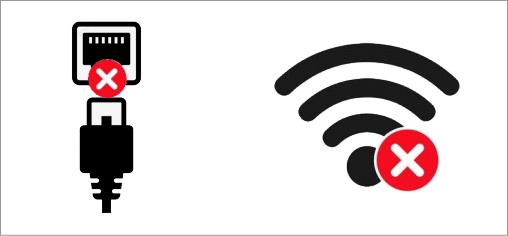 ネットワークを切断すると軽くなる場合は、起動直後に通信するスタートアップアプリや常駐アプリが影響している可能性があります。
ネットワークを接続した状態に戻してから、次の対処法でタスクマネージャーの「プロセス」を確認します。 ここまで確認しても原因が分からない場合は、次の「起動直後にしばらく重い時の対処法」に進んでください。
起動直後にしばらく重い時の対処法
スポンサーリンク
原因が分からない場合は、スタートアップアプリや前回開いていたアプリの自動再開を無効にして確認し、改善しなければWindowsのシステムを修復します。
起動直後にタスクマネージャーで負荷を確認する
起動直後にしばらく重い場合は、タスクマネージャーを開いてCPU、メモリ、ディスク、ネットワークの使用率を確認します。
使用率が高い項目を確認することで、起動直後に負荷をかけているアプリやプロセスを見つけられる場合があります。 1. Windowsを起動して重い状態の時にタスクマネージャーを開きます。
スタートボタンを右クリックしたメニューの、「タスクマネージャー」をクリックします。
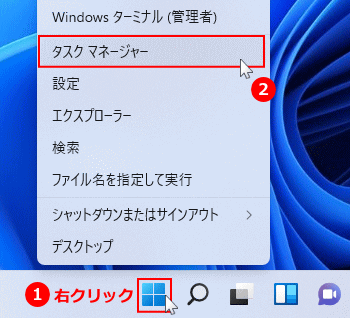
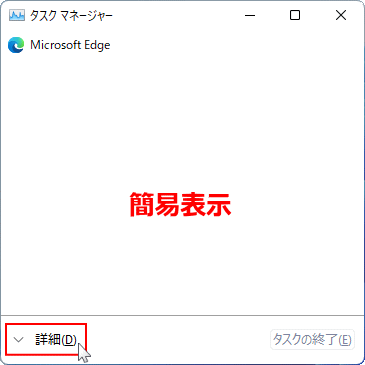
タスクマネージャーが、簡易表示になっている場合は「詳細」をクリックします。
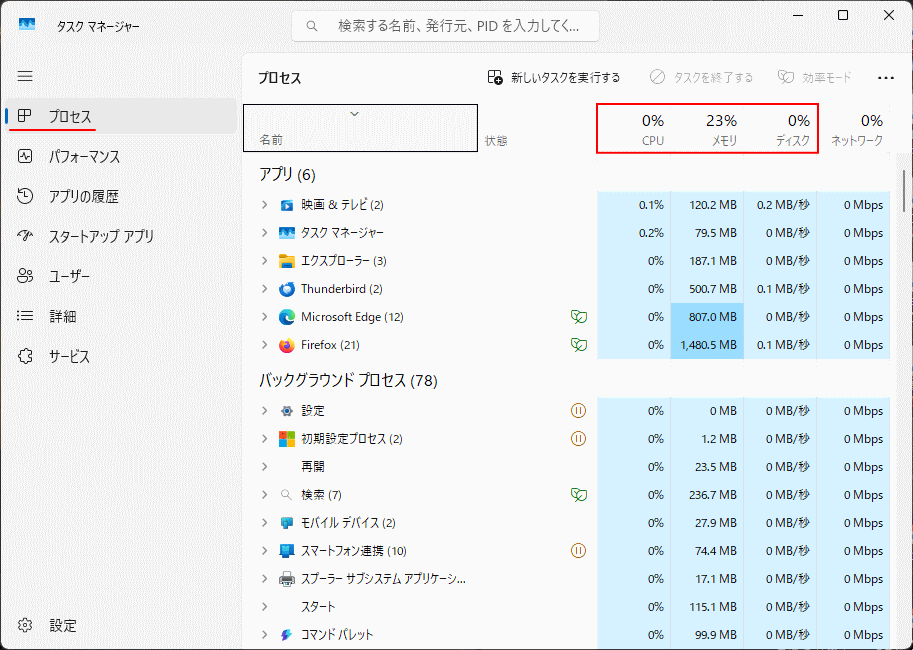
 2. 「プロセス」をクリックして、CPU、メモリ、ディスク、ネットワークの使用率を確認します。
 3. 負荷が高いアプリがないか確認します。
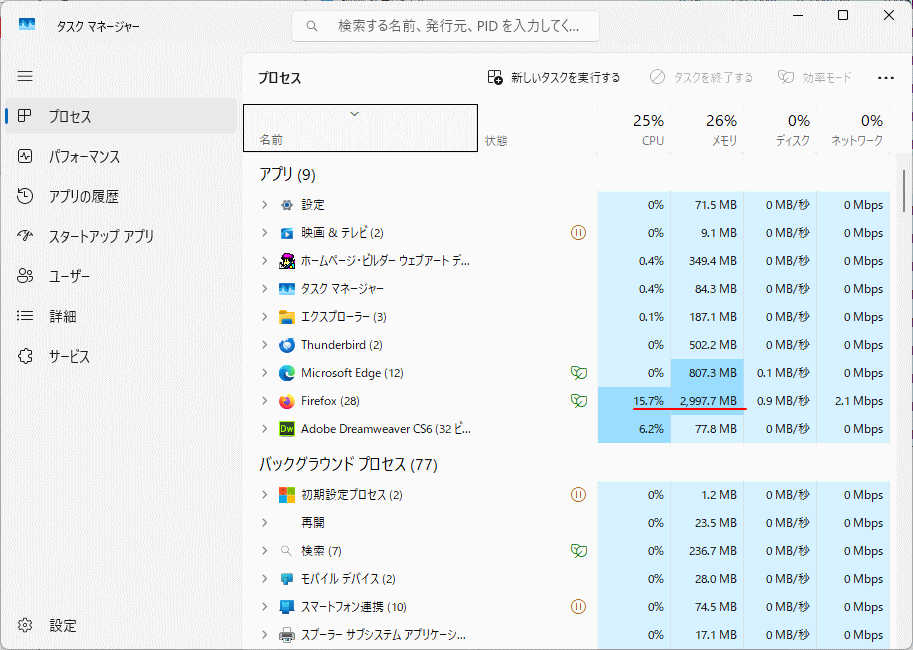 「CPU」「メモリ」「ディスク」「ネットワーク」の項目をクリックすると、使用率が高い順に並び替えることができます。
特定のアプリが高い使用率になっている場合は、そのアプリが起動直後の動作に影響している可能性があります。
「CPU」「メモリ」「ディスク」「ネットワーク」の項目をクリックすると、使用率が高い順に並び替えることができます。
特定のアプリが高い使用率になっている場合は、そのアプリが起動直後の動作に影響している可能性があります。使用中でないアプリであれば、クリックして選択し「タスクを終了する」をクリックします。その後、動作が軽くなるか確認してください。 Windows Update直後などは、Windowsの処理によってCPUやディスクの使用率が一時的に高くなることがあります。しばらく待つと使用率が下がる場合は、毎回の起動直後に同じ状態になるか確認してください。
また、名前や役割が分からないWindowsのプロセスは、無理に終了しないでください。 原因になるアプリが分からない場合や、毎回複数のアプリが起動して重くなる場合は、次の「スタートアップアプリを一つずつ無効にして確認する」に進んでください。
スタートアップアプリを一つずつ無効にして確認する
Windowsの起動時に自動で起動するスタートアップアプリが多いと、起動直後にCPU、メモリ、ディスク、ネットワークの使用が集中して、しばらく重くなることがあります。
起動時に必要のないアプリを一つずつ無効にして、動作が軽くなるか確認します。 1. タスクバーの右クリックメニューでタスクマネージャーを開きます。
スタートボタンを右クリックしたメニューの、「タスクマネージャー」をクリックします。
タスクマネージャーが、簡易表示になっている場合は「詳細」をクリックします。
2. 「スタートアップアプリ」をクリックします。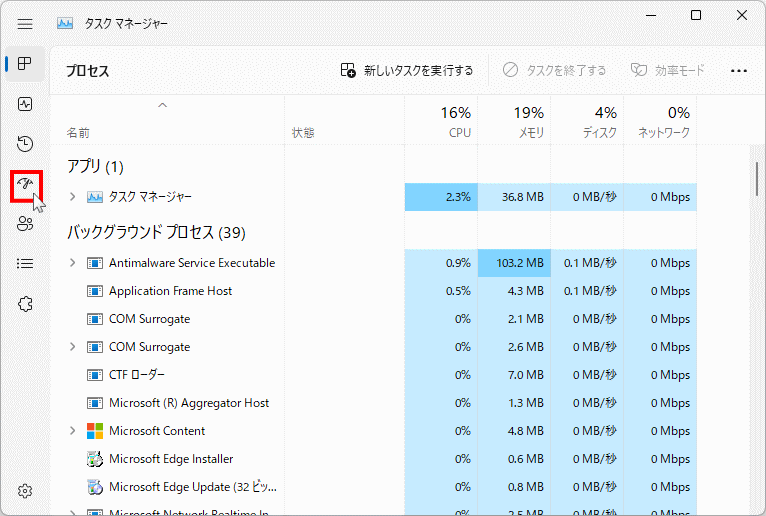 3. スターアップを停止するアプリをクリックして、選択状態します。
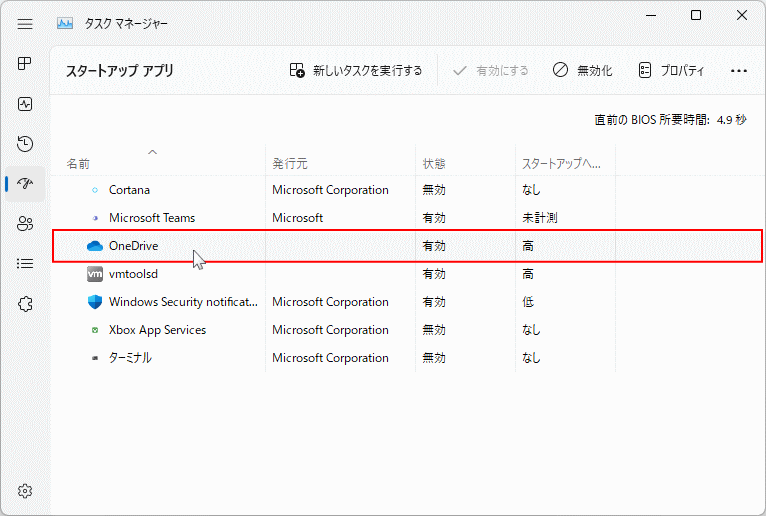 4. メニューの「無効化」がアクティブになるのでクリックすれば、アプリの自動起動を停止し、スタートアップを無効化します。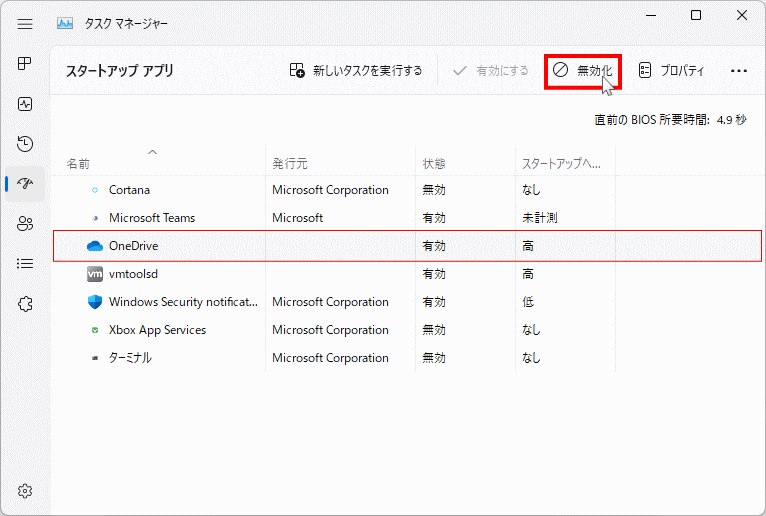
POINT
クラウド同期、ゲームランチャー、配信アプリ、チャットアプリ、メーカー関連アプリ、アップデート確認アプリなど、起動と同時に開く必要がないアプリから確認します。 5. パソコンを再起動して、起動直後の動作が軽くなるか確認します。 改善しない場合は、無効にしたアプリを必要に応じて元に戻し、別のスタートアップアプリを無効にして再度確認します。 複数のスタートアップアプリを一度に無効にすると、どのアプリが影響していたのか分かりにくくなります。原因を確認する場合は、一つずつ無効にして再起動してください。
また、セキュリティソフトや用途が分からないメーカー関連のアプリなどは、内容を確認せずに無効にしないでください。 スタートアップアプリを確認しても改善しない場合は、次の「前回開いていたアプリを自動再開しない設定にする」に進んでください。
前回開いていたアプリを自動再開しない設定にする
Windows11には、サインアウトや再起動する前に開いていた対応アプリを保存して、次にサインインした時に自動で再起動する機能があります。
複数のアプリが自動で再開されると、起動直後に負荷が集中して重くなることがあります。 1. 「設定」の「アカウント」を開きます。
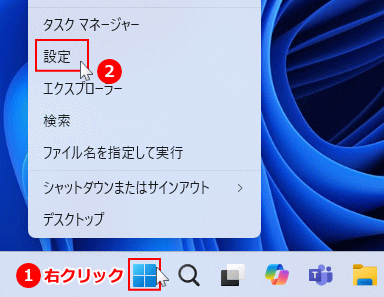
「スタート」ボタンの右クリックメニューの「設定」をクリックします。
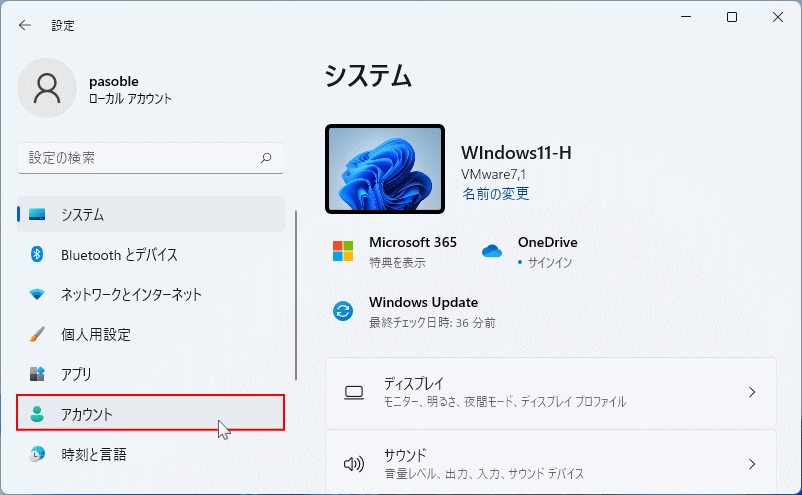
 「アカウント」をクリックすると、アカウントの設定画面が表示されます。
 2. 「サインイン オプション」をクリックします。
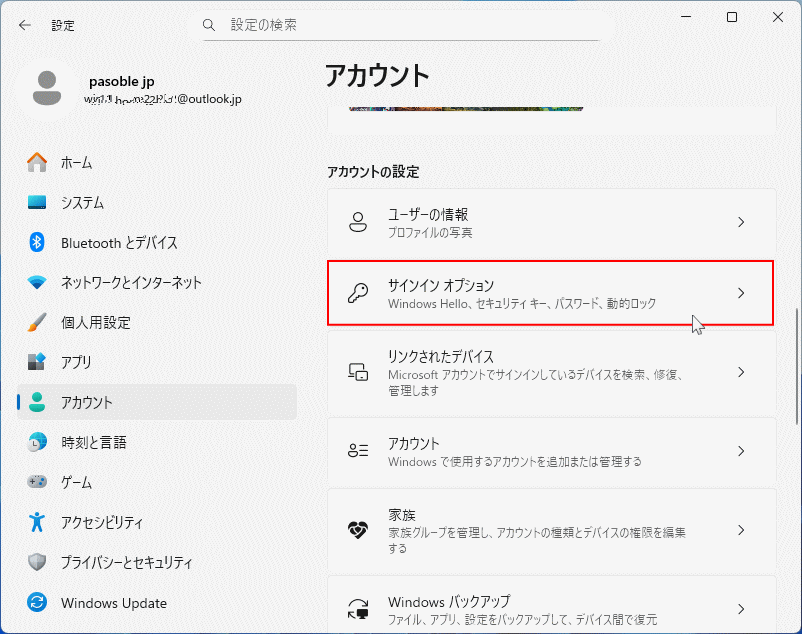 3.「再起動可能なアプリを自動的に保存し、再度サインインしたときに再起動する」を「オフ」にします。
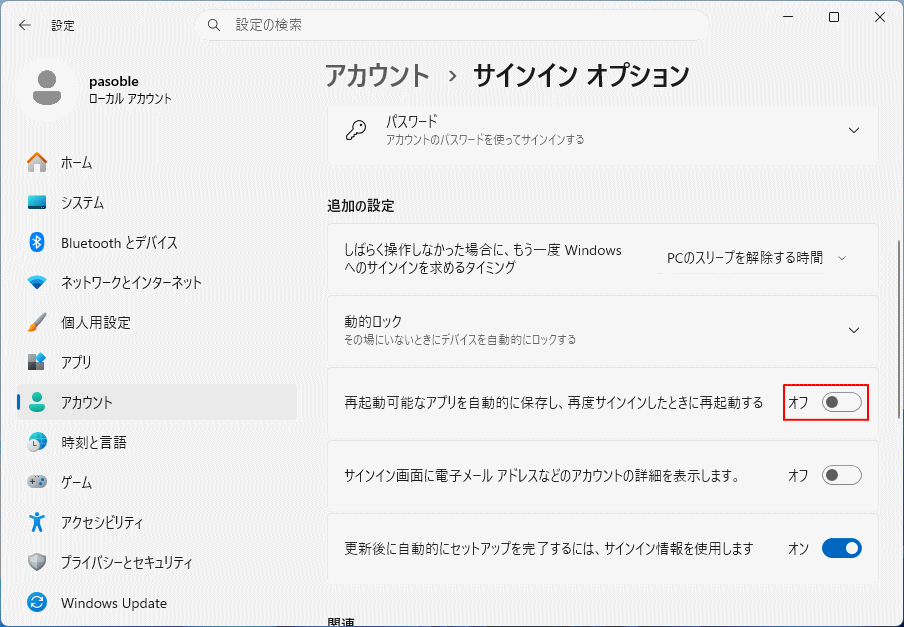 4. パソコンを再起動して、起動直後の動作が軽くなるか確認します。
前回開いていたアプリの自動再開を無効にしても改善しない場合は、次の「高速スタートアップを無効にする」に進んでください。
4. パソコンを再起動して、起動直後の動作が軽くなるか確認します。
前回開いていたアプリの自動再開を無効にしても改善しない場合は、次の「高速スタートアップを無効にする」に進んでください。
高速スタートアップを無効にする
シャットダウン後の起動でだけ重く、再起動した後は比較的軽い場合は、高速スタートアップが影響している可能性があります。
高速スタートアップを無効にして、通常のシャットダウン後の起動で改善するか確認します。 1. コントロールパネルを開きます。
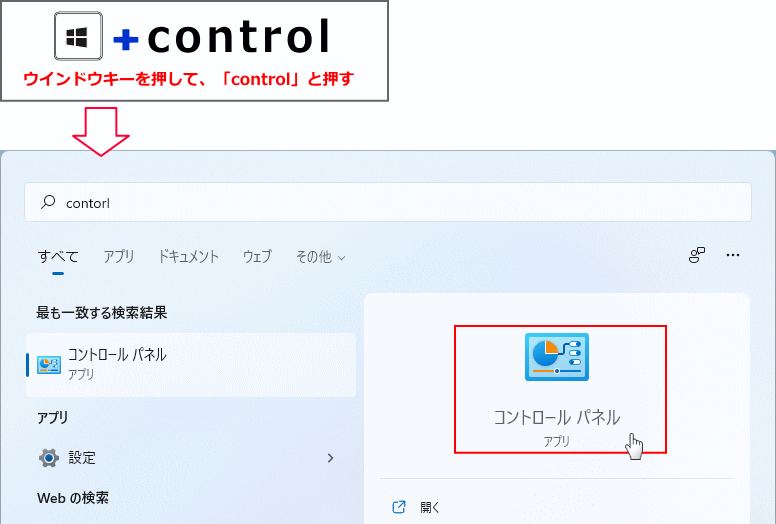
検索から
- キーボードの「Windows」キーを押した後に、「control」と押します。
- 検索画面が表示されたら、「コントロールパネル」をクリックします。
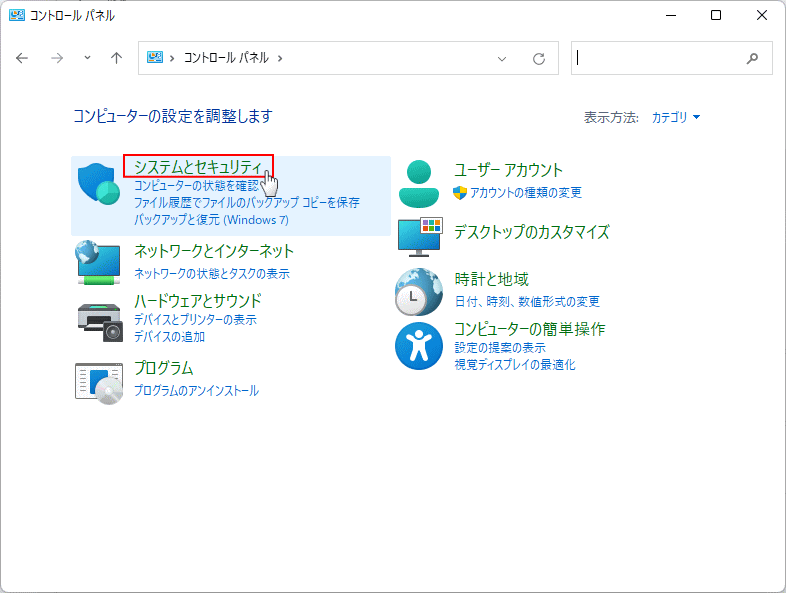
 2. 「システムとセキュリティ」をクリックします。
 3. 「電源ボタンの動作を選択する」をクリックします。
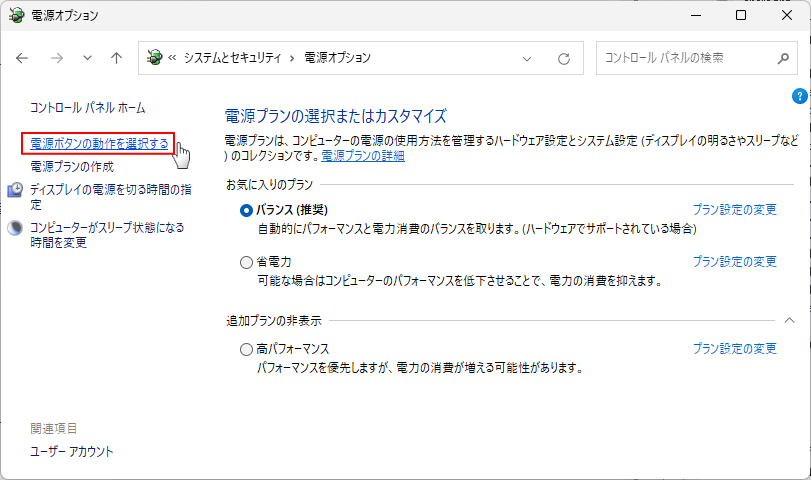 4. 「現在利用可能ではない設定を変更します」をクリックします。
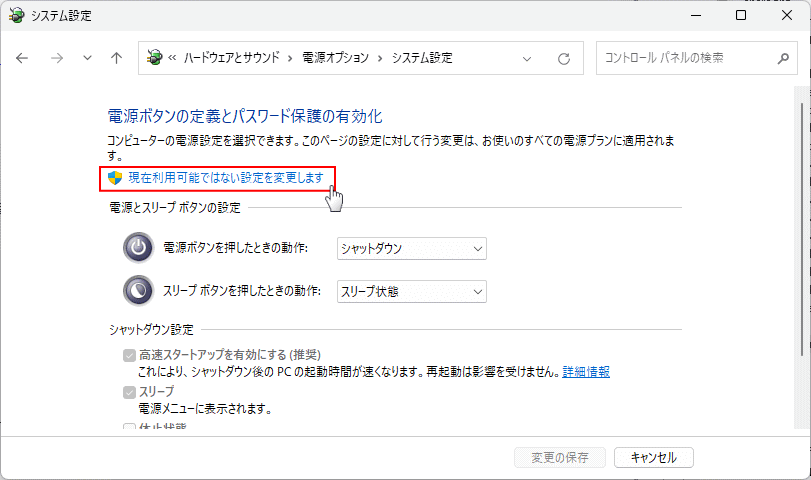 5. 「高速スタートアップを有効にする」のチェックを外して「変更の保存」をクリックします。
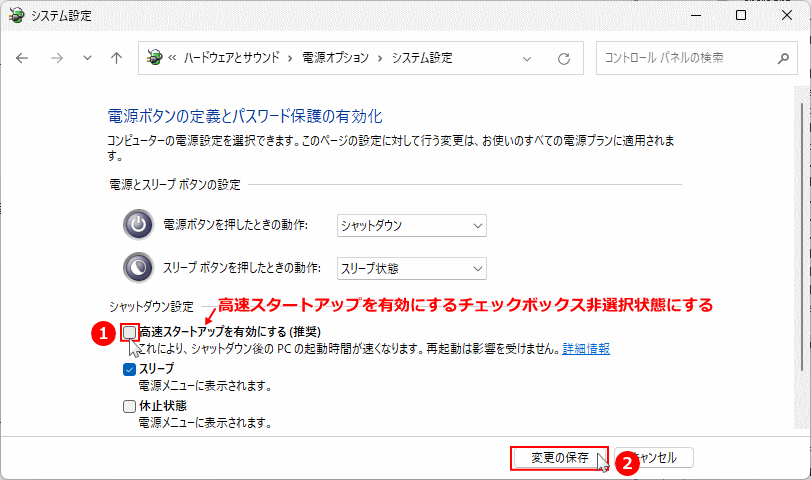 6. 高速スタートアップを無効にしたら一度パソコンを再起動します。その後、通常のシャットダウンから起動して、起動直後の動作が軽くなるか確認してください。
高速スタートアップを無効にして完全シャットダウンする詳しい内容は、下記のページをご覧ください。
6. 高速スタートアップを無効にしたら一度パソコンを再起動します。その後、通常のシャットダウンから起動して、起動直後の動作が軽くなるか確認してください。
高速スタートアップを無効にして完全シャットダウンする詳しい内容は、下記のページをご覧ください。Windows11 完全シャットダウンと高速スタートアップ無効化の方法 高速スタートアップを無効にしても改善しない場合は、次の「SFCとDISMでシステムファイルを修復する」に進んでください。
SFCとDISMでシステムファイルを修復する
スタートアップアプリや高速スタートアップを確認しても改善しない場合は、Windowsのシステムファイルやコンポーネントに問題が発生している可能性があります。
DISMとSFCを実行してWindowsのシステムを修復します。 1. コマンドプロンプトを管理者で開きます。
- キーボードの「Windows」キーを押した後に、「cmd」と押します。
- 検索画面が表示されたら、コマンドプロンプトの「管理者として実行」をクリックします。
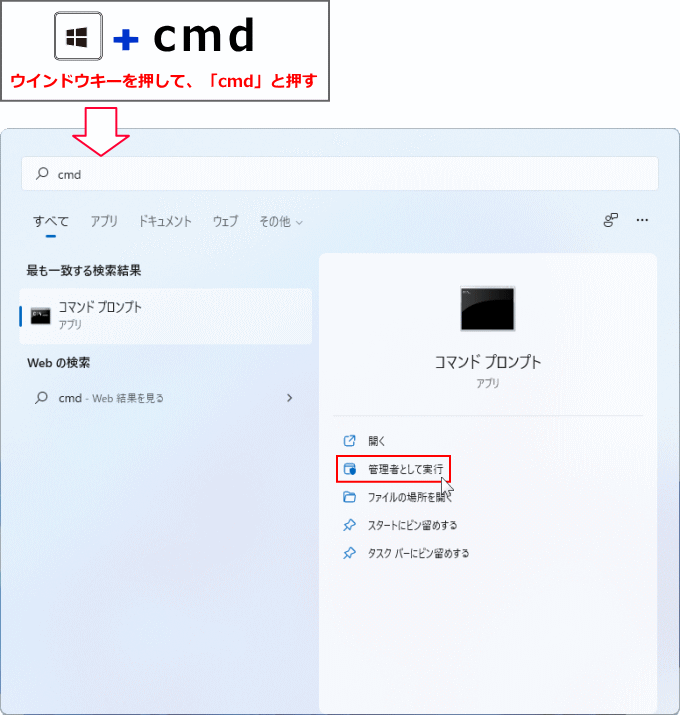 2. 最初に下記のDISM(イメージ修復)コマンドを入力して「Enter」キーを押します。
DISM /Online /Cleanup-Image /RestoreHealth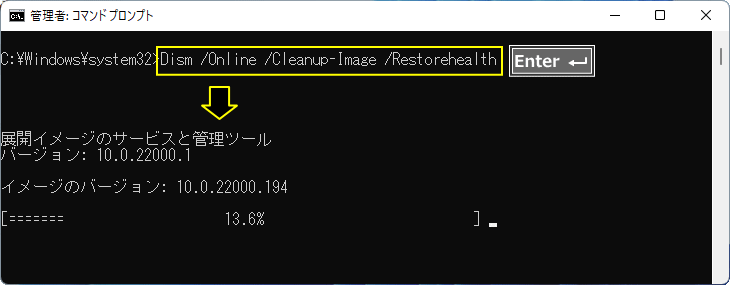 3. DISMの処理が完了したら、下記のSFC(システム修復)コマンドを入力して「Enter」キーを押します。
sfc /scannow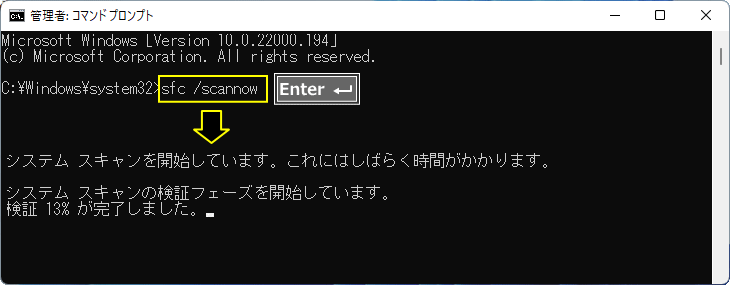 4. 修復が完了したらパソコンを再起動して、起動直後の動作が軽くなるか確認します。
DISMとSFCを使用してWindows11のシステムを修復する詳しい方法や内容は、下記のページをご覧ください。
4. 修復が完了したらパソコンを再起動して、起動直後の動作が軽くなるか確認します。
DISMとSFCを使用してWindows11のシステムを修復する詳しい方法や内容は、下記のページをご覧ください。Windows11 コマンドプロンプトでシステムを修復する方法 「sfc /scannow」がエラーで完了できない場合は、下記のページをご覧ください。
Windows11 sfc /scannow がエラーで完了できない時の対処法 システムを修復しても改善せず、起動直後だけでなくファイルを開く、保存する、コピーする操作も遅い場合は、次の「ファイル操作も遅い場合はチェックディスクで確認する」に進んでください。
起動後しばらくすると通常通り使用でき、ファイル操作にも問題がない場合は、チェックディスクを実行する必要はありません。
ファイル操作も遅い場合はチェックディスクで確認する
起動直後の重い状態が長く続き、ファイルを開く、保存する、コピーする操作も遅い場合は、ドライブのファイルシステムにエラーがないか確認します。
チェックディスクを実行して、ファイルシステムのエラーを修復します。 1. 管理者権限でコマンドプロンプトを開きます。
- キーボードの「Windows」キーを押した後に、「cmd」と押します。
- 検索画面が表示されたら、コマンドプロンプトの「管理者として実行」をクリックします。
2. 下記のコマンドを入力して「Enter」キーを押します。
chkdsk C: /f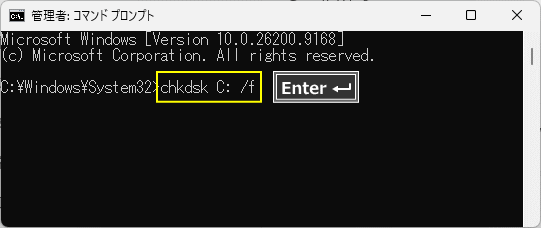 3. Windowsが使用しているCドライブは実行中にロックできないため、次回の再起動時にチェックする確認が表示された場合は「Y」を入力して「Enter」キーを押します。
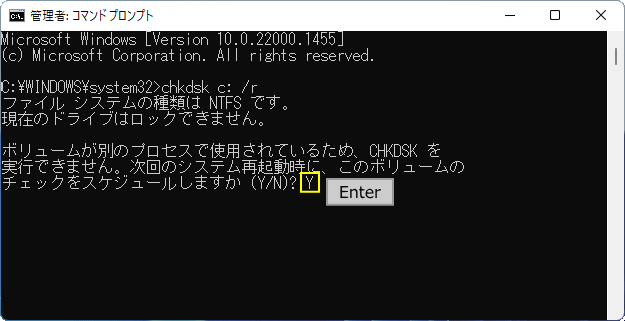 4. パソコンを再起動するとチェックディスクが実行されます。
<
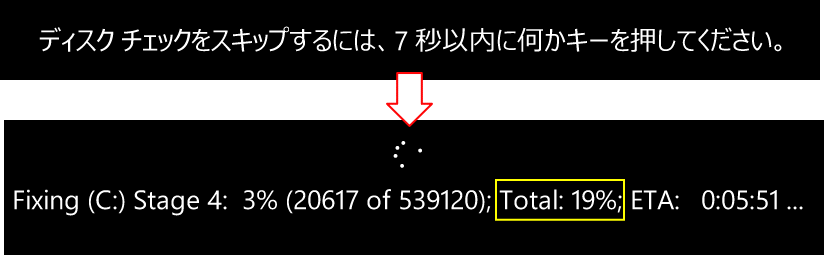
チェックディスクの実行中は、パソコンの電源を切らないでください。 5. チェックディスクが完了してWindowsが起動したら、起動直後やファイル操作の動作を確認してください。 チェックディスクの詳しい内容や実行手順は、下記のページをご覧ください。
Windows11 ドライブの修復 チェックディスクのやり方 「chkdsk C: /f」はファイルシステムのエラーを確認して修復するためのコマンドです。SSDやHDDの劣化状態そのものを確認するものではありません。
SSDやHDDの以上や健康状態を確認する方法は、下記のページを参考にしてください。
SSDやHDDの異常をCrystalDiskInfoで確認する方法 チェックディスクを実行しても改善せず、起動直後だけでなく通常の操作でもパソコンが重い場合は、Cドライブの空き容量やストレージの状態、常駐アプリなど、起動直後以外の原因も確認してください。
Cドライブの空き容量が少ない場合は、下記のページをご覧ください。
Windows11 ストレージを整理し空き容量を増やす方法
起動直後にしばらく重い主な原因
スポンサーリンク
また、シャットダウン後の起動だけ重い場合は高速スタートアップ、通常操作でも重い場合はシステムファイルやドライブの問題なども考えられます。
Windows Update後のバックグラウンド処理
Windows アップデート後は、更新に関連する処理やアプリの更新確認などがバックグラウンドで実行され、起動直後のCPUやディスクの使用率が一時的に高くなることがあります。 アップデート後だけ重くなり、しばらく待つと通常の動作に戻る場合は、更新後の処理が影響している可能性があります。スタートアップアプリが多い
Windowsの起動と同時に複数のスタートアップアプリが起動すると、CPU、メモリ、ディスク、ネットワークの使用が集中して、しばらく動作が重くなることがあります。 特に、クラウド同期、ゲームランチャー、配信アプリ、チャットアプリ、メーカー関連アプリなどが複数登録されている場合は、起動直後の負荷が高くなることがあります。前回開いていたアプリが自動で再開している
前回使用していたアプリがサインイン後に自動で再開される設定になっていると、スタートアップアプリと重なって複数のアプリが一斉に起動することがあります。 毎回同じアプリが起動直後に自動で開く場合は、アプリの自動再開が動作の重さに影響している可能性があります。起動直後に通信するアプリが影響している
起動直後に同期や更新確認などの通信を行うアプリがあると、ネットワークだけでなくCPUやディスクにも負荷がかかり、しばらく動作が重くなる場合があります。 ネットワークを切断した状態で起動すると軽くなる場合は、起動直後に通信するスタートアップアプリや常駐アプリが影響している可能性があります。高速スタートアップが影響している
シャットダウン後の起動でだけ重く、再起動した後は比較的軽い場合は、高速スタートアップが影響している可能性があります。 高速スタートアップでは、シャットダウン時にWindowsのシステム状態の一部を保存して次回の起動に使用するため、保存された状態やドライバなどの影響で、起動直後の動作が不安定になる場合があります。システムファイルやドライブに問題がある
起動直後の重い状態が長く続く場合は、Windowsのシステムファイルに問題が発生している可能性もあります。 また、起動直後だけでなく、ファイルを開く、保存する、コピーする操作も遅い場合は、ドライブのファイルシステムに問題が発生している可能性があります。 起動後しばらくすると普通に使える場合と、通常操作でも常に重い場合では原因が異なることがあるため、症状に合わせて確認することが大切です。スポンサーリンク


