

- TOP
- ▶ Windows11
- ▶ OSセットアップ・アップデート
- ▶ 更新プログラムの症状別トラブル対処法まとめ
Windows 11 更新プログラムの症状別トラブル対処法まとめ
最終更新日
Windows11の更新プログラムで、ダウンロードが進まない、インストールに失敗する、再起動後の更新画面で止まる、更新後に不具合が出るなど、発生している問題の症状に合わせて対処法を確認します。 更新プログラムを削除できない場合や、更新後にWindows11の動作が不安定になった場合も、状況に合った手順を行うことで対処できます。 このページでは、更新プログラムで発生する主なトラブルの症状別の対処法を簡単に説明し、別記事で詳しいい対処手順を紹介するようにしています。
目次
更新プログラムで発生している症状を確認する
スポンサーリンク
症状によって確認する場所や対処法が変わるため、まずは現在の状況に近い項目を確認してください。
更新プログラムを確認していますで進まない
Windows Updateの画面で「更新プログラムを確認しています」でから進まない。この場合は、Windows Updateに関連するサービス機能の不具合の可能性があるので、先ずはサービスの状態を確認します。
ダウンロードが進まない
Windows Updateの画面で、更新プログラムを確認は確認済みだけど、ダウンロードが進まない。この場合は、Windows Updateの処理が一時的に止まっている可能性があるため、ダウンロードや確認処理を再試行する対処法を確認します。
インストールに失敗する
更新プログラムのダウンロード後にインストールで失敗する場合や、エラーが表示されて何度も更新に失敗する場合です。この場合は、Windows Updateの一時ファイル、トラブルシューティングツール、コンポーネントのリセット、システムファイルの修復などを確認します。
再起動後の更新画面で止まっている
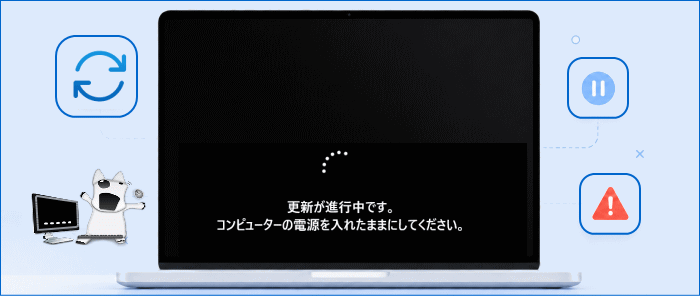
再起動後に「Windows の更新をしています」や「更新が進行中です」と表示されたまま進まない場合です。この場合は、画面に表示されているメッセージ、%表示、スピナー、HDD/SSDランプの状態を確認し、処理中なのかフリーズしているのかを判断します。
更新後に不具合が発生している
更新プログラムのインストール後に、動作が重い、アプリが起動しない、周辺機器が使えない、起動や動作に問題が出る場合です。この場合は、直近の更新プログラムを確認し、必要に応じてアンインストールやシステムの復元を検討します。
更新プログラムを削除できない
更新後に不具合が発生して更新プログラムを削除しようとしても、設定に表示されない、アンインストールできない、削除が完了しない場合です。この場合は、削除できる更新プログラムか確認し、コマンド、回復環境、システムの復元などを使った対処法を確認します。
下記の症状別対処法から、現在の状況に近い項目を確認してください。
更新プログラムの症状別トラブル対処法
スポンサーリンク
ダウンロード中、インストール中、再起動後の更新画面、更新後の不具合など、現在の症状に近い項目から対処法を確認してください。
1. 「更新プログラムを確認しています」が進まない
Windows Updateの画面で、「更新プログラムを確認しています」が進まない場合は、Windows Updaeサービスの確認や再起動、改善しない場合はWindows Updaeコンポーネントの修復で改善する場合があります。下記の順で対処や修復を進めます。
- Windows Updateサービスを再起動する
- Windows Updateのトラブルシューティングツールを実行する
- Windows Updateコンポーネントをリセットする
- DISMとSFCでシステムを修復する
Windows11 「更新プログラムを確認しています」が進まない時の対処法
2. ダウンロードが0%から進まない場合
Windows Updateの画面で、更新プログラムのダウンロードが0%のまま進まない場合や、途中で止まったまま進まない場合は、アップデートのダウンロード処理が一時的に止まっている可能性があります。まずは、下記の順で対処を進めます。
- タスクマネージャーを開く
- 「サービスホスト: Windows Update」を展開する
- 「Windows Update」を停止して、更新処理を一度やり直す
- 設定のWindows Updateを開く
- 「すべてのファイルを再試行する」をクリックする
- ダウンロードが再開されるか確認する
Windows11 アップデートのダウンロードが0%から進まない時の対処法
3. 更新プログラムのインストールに失敗する場合
Windows Updateで更新プログラムのダウンロードはできても、インストールに失敗する場合は、更新用の一時データやアップデートの管理情報、システムファイルの不具合が関係していることがあります。対処法は下記の順で進めます。
- PCを再起動して、更新プログラムをもう一度実行する
- Windows Updateのトラブルシューティングツールを実行する
- 更新プログラムの不要なデータを削除する
- Windows Updateのコンポーネントリセットで更新用データを作り直す
- システムファイルチェッカーでWindowsのシステムファイルを修復する
Windows11 更新プログラムが失敗する時に試す対処法
4.「更新が進行中です」で終わらない場合
再起動後に「更新が進行中です」と表示されたまま終わらない場合は、更新プログラムの構成処理が止まっている可能性があります。まずは、%表示やくるくろ回るスピナー、PC本体のHDD/SSDランプの状態を確認して、そのまま待つか、強制終了するかを判断します。
- %表示が変わり、スピナーが回っている場合は、そのまま待つ
- %表示が変わらず、スピナーも止まっている場合は、フリーズの可能性を確認する
- HDD/SSDランプが点滅している場合は、処理中の可能性があるため強制終了を避ける
- ランプが点灯したまま、または消灯したまま変化しない場合は、しばらく待ってから強制終了を検討する
- 強制終了後に起動できた場合は、Windows Updateのキャッシュをリセットする
- 正常に起動しない場合は、回復環境から修復操作を行う
正常に起動しない場合は、回復環境からスタートアップ修復、更新プログラムのアンインストール、システムの復元、コマンドによる修復などを試します。 「更新が進行中です」で終わらない時の詳しい対処法は、下記ページをご覧ください。
Windows11「更新が進行中です」で終わらない時の対処法
5.「Windows の更新をしています」で止まる場合
再起動中に「Windows の更新をしています」と表示されたまま進まない場合は、更新処理が続いているのか、画面がフリーズしているのかを確認してから対処します。まずは、スピナー(クルクル回るマーク)や、PC本体のドライブ稼働ランプの状態を確認します。
- スピナーが動いている場合は、更新処理が続いている可能性があるため、そのまま待つ
- スピナーが表示されない、または止まっている場合は、フリーズの可能性を確認する
- ドライブ稼働ランプが点滅している場合は、処理中の可能性があるため強制終了は避ける
- ランプが点灯したまま、または消灯したまま変化しない場合は、しばらく待ってから強制終了を検討する
- 強制終了後に起動できた場合は、システムファイルチェッカーでWindowsの状態を確認する
- 正常に起動しない場合は、周辺機器を外し、回復環境から修復操作を行う
Windows11 「Windows の更新をしています」で止まる時の対処法
スポンサーリンク
6. 更新後に不具合が発生した場合
更新プログラムのインストール後に、動作が不安定になった、アプリや周辺機器が正常に動かない、起動や操作に問題が出るようになった場合は、直近の更新プログラムが影響している可能性があります。この場合は、問題が発生する前の状態に戻すことを優先して対処します。
- 更新の履歴を確認する
- 直近にインストールされた更新プログラムをアンインストールする
- 改善した場合は、更新の一時停止を設定する
- システムの復元が有効なら、更新前の復元ポイントに戻す
- 必要に応じて、SFCやDISMコマンドでシステムを修復する
Windows11 更新プログラムで不具合が発生した時の対処法
6. 更新プログラムが削除できない場合
更新プログラムの不具合が疑われる場合でも、設定のWindows Updateから該当の更新プログラムをアンインストールできないことがあります。特に累積更新プログラムは、新しい更新に統合されていたり、削除に必要な情報が消えていたりすると、通常の方法では削除できない場合があります。
まずは、下記の順で対処を確認します。
- 削除したい更新プログラムのKB番号を確認する
- 管理者でコマンドプロンプト、またはターミナルを起動する
- wusaコマンドで更新プログラムのアンインストールを試す
- コマンドで削除できない場合は、回復環境からアンインストールを試す
- システムの復元が有効なら、更新前の復元ポイントに戻す
- 削除後は、同じ更新が再適用されないように更新の一時停止を設定する
Windows11 更新プログラムが削除できないときの対処法
スポンサーリンク


