

- TOP
- ▶ Windows11
- ▶ OSセットアップ・アップデート
- ▶ 「更新プログラムを確認しています」が進まない時の対処法
Windows 11 「更新プログラムを確認しています」が進まない時の対処法
公開日
Windows11のアップデートで「更新プログラムを確認しています」と表示されたまま進まない場合は、最初に基本的な確認をします。
改善しない場合は、Windows Updateサービスの再起動やトラブルシューティングツール、Windows Updateコンポーネントのリセットなどを順番に試します。
このページでは、Windows11で「更新プログラムを確認しています」から進まない時に確認と対処法を説明しています。
更新プログラムの確認は完了しているのに、ダウンロードが0%から進まない場合は下記のページをご覧ください。
Windows11 アップデートのダウンロードが0%から進まない時の対処法
目次
「更新プログラムを確認しています」が進まない時に確認すること
スポンサーリンク
一時的なWindows Updateの不具合であれば、再起動するだけで更新プログラムの確認が正常に進むことがあります。
パソコンを再起動して確認する
「更新プログラムを確認しています」の状態がしばらく続いても進まない場合は、一度パソコンを再起動してからWindows Updateを確認します。 1. スタートボタンをクリックして「電源」→「再起動」をクリックします。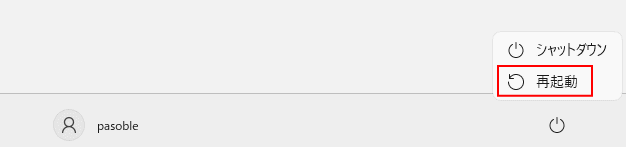 2. 再起動後に「設定」→「Windows Update」を開き、「更新プログラムのチェック」をクリックします。
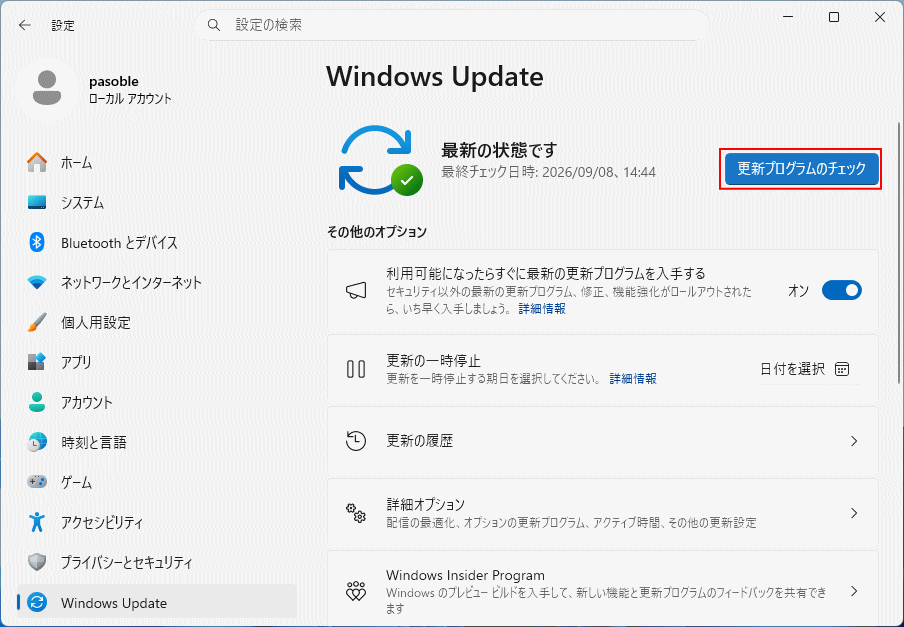 「更新プログラムを確認しています」から正常に進むか確認してください。
改善しない場合は、次の「インターネット接続を確認する」に進みます。
「更新プログラムを確認しています」から正常に進むか確認してください。
改善しない場合は、次の「インターネット接続を確認する」に進みます。
インターネット接続を確認する
Windows Updateで更新プログラムを確認するには、インターネットへの接続が必要です。Webブラウザを開いてWebサイトが正常に表示されるか確認します。
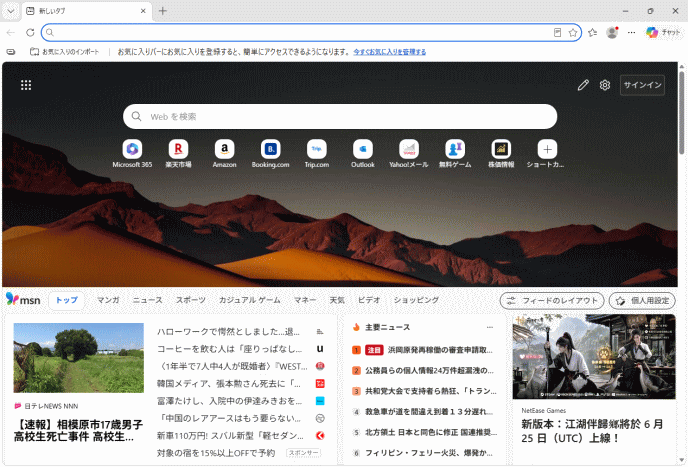 Webサイトが表示されない、または通信が不安定な場合は、インターネット接続を正常な状態にしてからWindows Updateを確認してください。
インターネットに正常に接続できている場合は、次の「Cドライブの空き容量を確認する」に進みます。
Webサイトが表示されない、または通信が不安定な場合は、インターネット接続を正常な状態にしてからWindows Updateを確認してください。
インターネットに正常に接続できている場合は、次の「Cドライブの空き容量を確認する」に進みます。
Cドライブの空き容量を確認する
Cドライブの空き容量が少ない場合は、Windows アップデートの処理が正常に進まないことがあります。エクスプローラを開いて「PC」をクリックし、WindowsがインストールされているCドライブの空き容量を確認します。
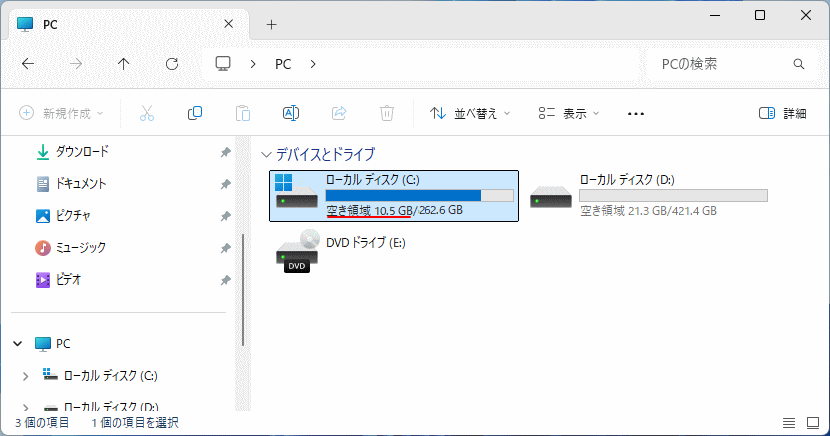 空き容量に余裕がない場合は、不要なファイルを削除して空き容量を増やしてからWindows Updateを確認してください。
Cドライブの空き容量を増やす方法は、下記のページをご覧ください。
空き容量に余裕がない場合は、不要なファイルを削除して空き容量を増やしてからWindows Updateを確認してください。
Cドライブの空き容量を増やす方法は、下記のページをご覧ください。Windows11 ストレージを整理し空き容量を増やす方法 パソコンを再起動し、インターネット接続やCドライブの空き容量を確認しても改善しない場合は、次の「「更新プログラムを確認しています」が進まない時の対処法」に進んでください。
「更新プログラムを確認しています」が進まない時の対処法
スポンサーリンク
Windows Updateサービスの再起動から順番に試してください。
Windows Updateサービスを再起動する
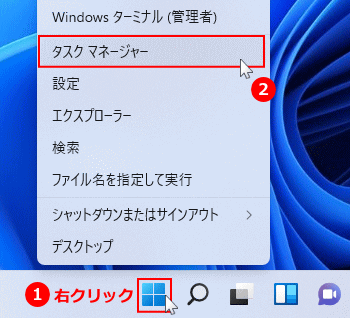
サービス(自動起動)のWindows Updateに一時的な問題が発生していると、更新プログラムの確認が進まなくなることがあります。Windows Updateのサービスを再起動してから、もう一度更新プログラムを確認します。 1. タスクマネージャーを開く
スタートボタンを右クリックしたメニューの、「タスクマネージャー」をクリックします。
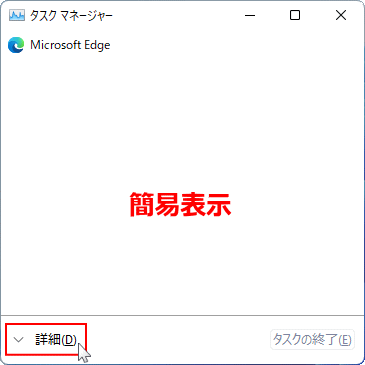
タスクマネージャーが、簡易表示になっている場合は「詳細」をクリックします。
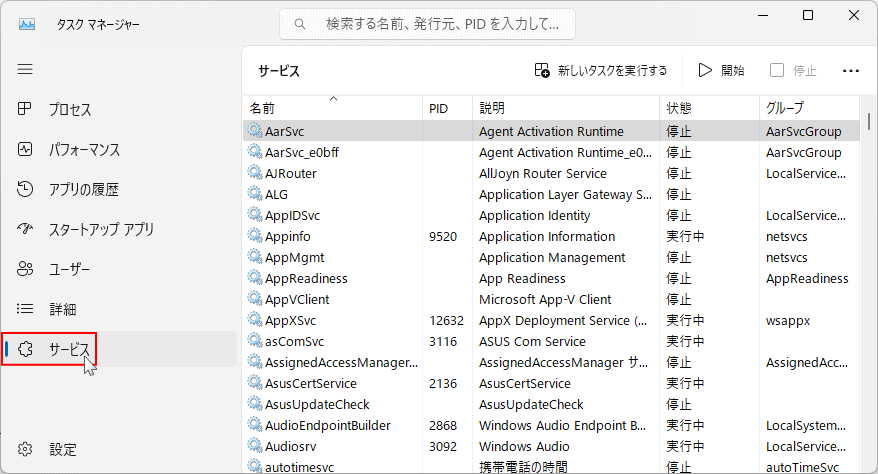
 2.メニューの「サービス」をクリックします。
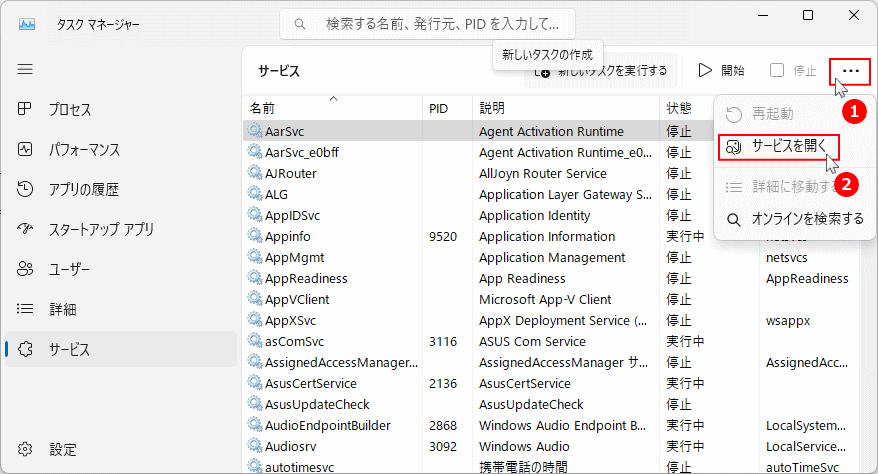
ここで表示されている「サービス」は実行状況のみです。次のメニューでサービスの管理場所が開けます。
 3.「…」メニューアイコンをクリックして「サービスを開く」をクリックします。
 4. サービスの一覧から「Windows Update」を探して右クリックし、「再起動」をクリックします。
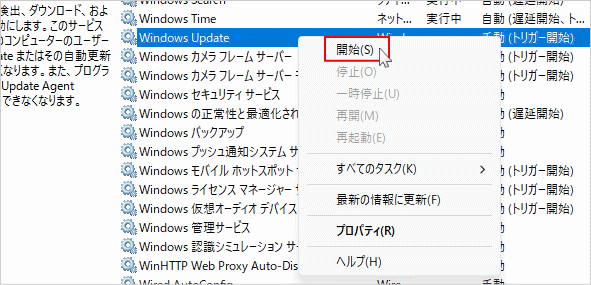
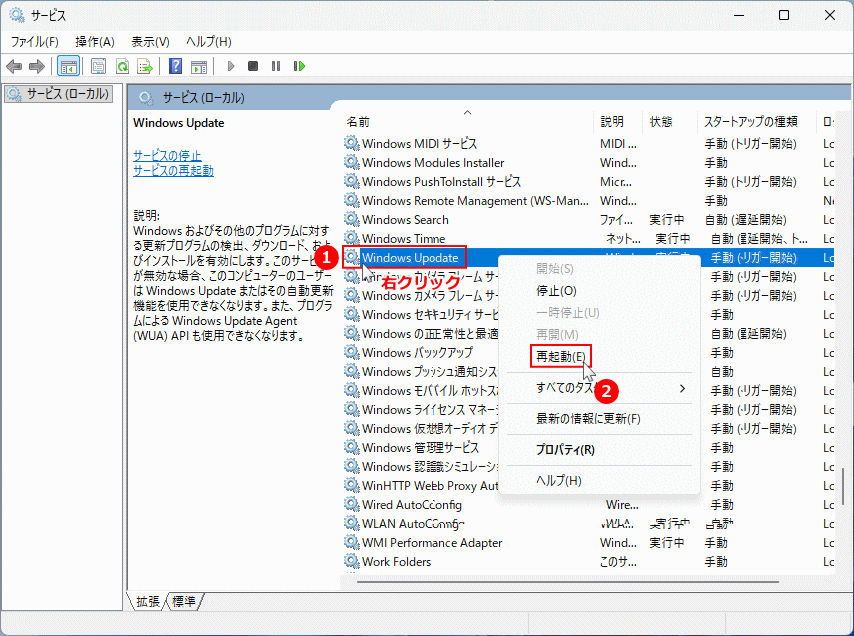 「Windows Update」が停止していて「再起動」を選択できない場合は、右クリックして「開始」をクリックしてください。
 4. サービス画面を閉じて「設定」→「Windows Update」を開き、「更新プログラムのチェック」をクリックします。
「更新プログラムを確認しています」から正常に進むか確認してください。
Windows Updateサービスを再起動しても改善しない場合は、次の「Windows Updateのトラブルシューティングツールを実行する」に進んでください。
4. サービス画面を閉じて「設定」→「Windows Update」を開き、「更新プログラムのチェック」をクリックします。
「更新プログラムを確認しています」から正常に進むか確認してください。
Windows Updateサービスを再起動しても改善しない場合は、次の「Windows Updateのトラブルシューティングツールを実行する」に進んでください。
Windows Updateのトラブルシューティングツールを実行する
Windows11には、Windows Updateに関する問題を自動で確認して修復するトラブルシューティングツールがあります。
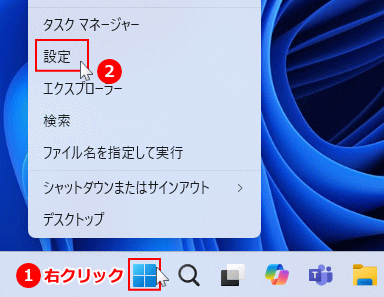
Windows Updateサービスの再起動で改善しない場合は、トラブルシューティングツールを実行します。 1.「スタート」ボタンを右クリックしたメニューの「設定」をクリックします。
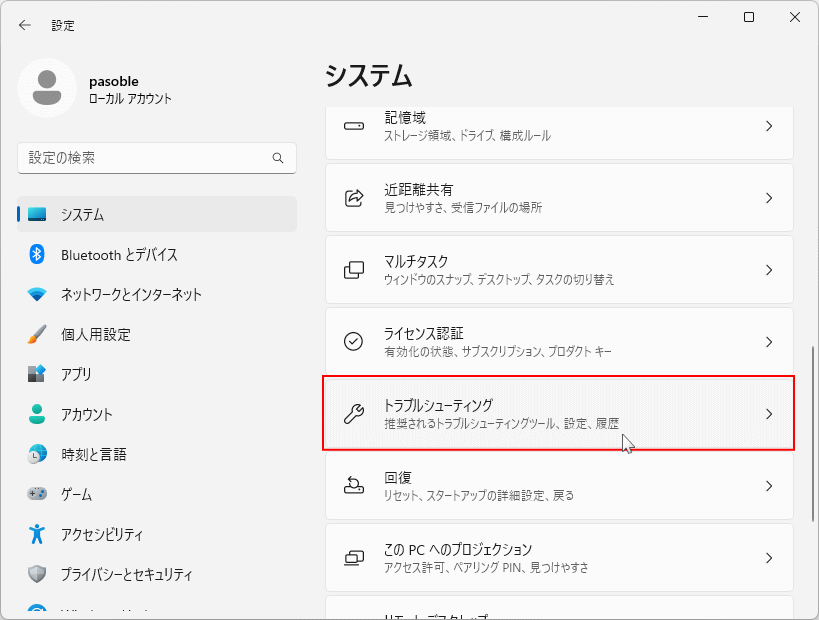
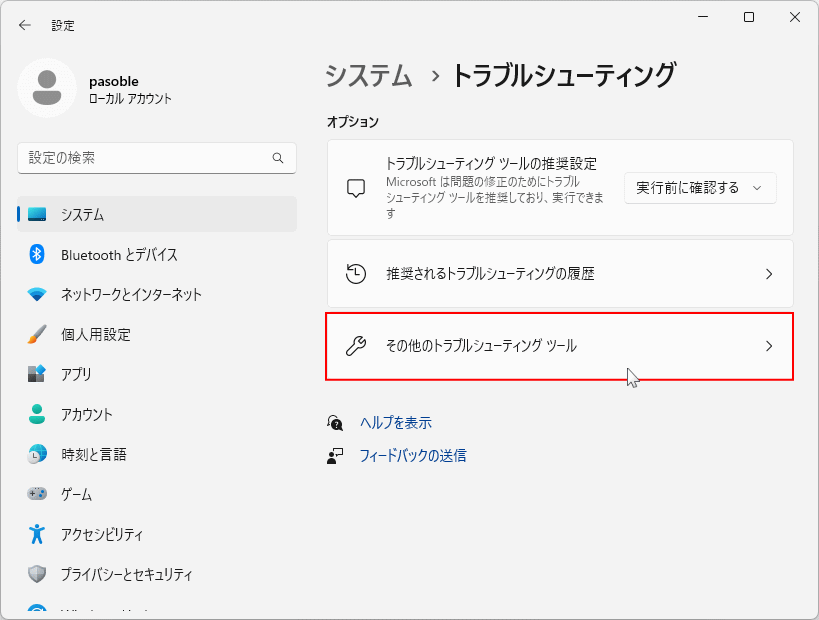
 2.「システム」を選択して「トラブルシューティングツール」をクリックします。
 3.「その他のトラブルシューティングツール」をクリックします。
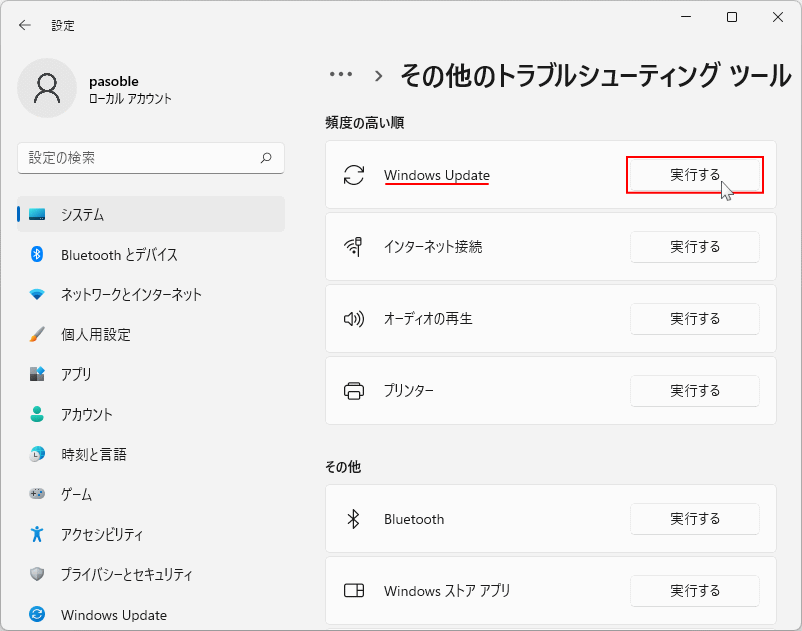
 4.「Windows Updae」を「実行する」をクリックすると、トラブルシューティングが始まります。
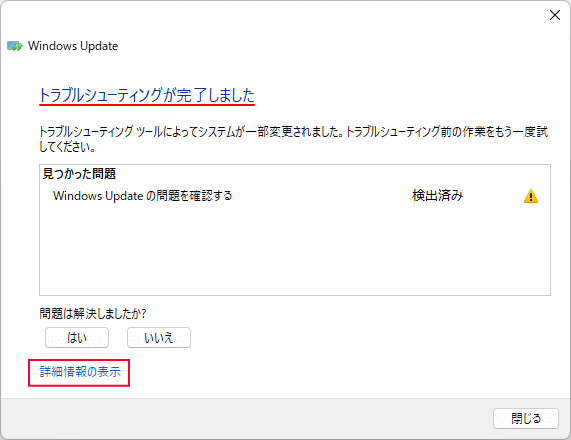
 5. 画面の案内に沿って処理を完了したらパソコンを再起動し、Windows Updateで更新プログラムを確認します。
Windows11のトラブルシューティングツールの設定や詳しい使い方は、下記のページをご覧ください。
Windows11 の問題をトラブルシューティングツールで解決する トラブルシューティングツールを実行しても改善しない場合は、次の「Windows Updateコンポーネントをリセットする」に進んでください。
Windows Updateコンポーネントをリセットする
Windows Updateで使用するデータやサービスに問題が発生していると、更新プログラムの確認が正常に進まないことがあります。
この場合は、Windows Updateコンポーネントをリセットして、Windows Updateの状態を作り直します。 Windows Updateコンポーネントのリセットでは、Windows Update関連のサービスを停止し、更新に使用するデータをリセットしてからサービスを再起動します。 Windows Updateコンポーネントをリセットする手順は、下記のページをご覧ください。
Windows Update 失敗時のコンポーネントリセット方法 コンポーネントのリセットが完了したらパソコンを再起動し、「設定」→「Windows Update」から更新プログラムを確認してください。 Windows Updateコンポーネントをリセットしても改善しない場合は、次の「DISMとSFCでシステムを修復する」に進んでください。
DISMとSFCでシステムを修復する
Windows Updateコンポーネントをリセットしても改善しない場合は、Windowsのシステムファイルやコンポーネントに問題が発生している可能性があります。
DISMとSFCを実行してWindowsのシステムを修復します。 1. コマンドプロンプトを管理者で開く
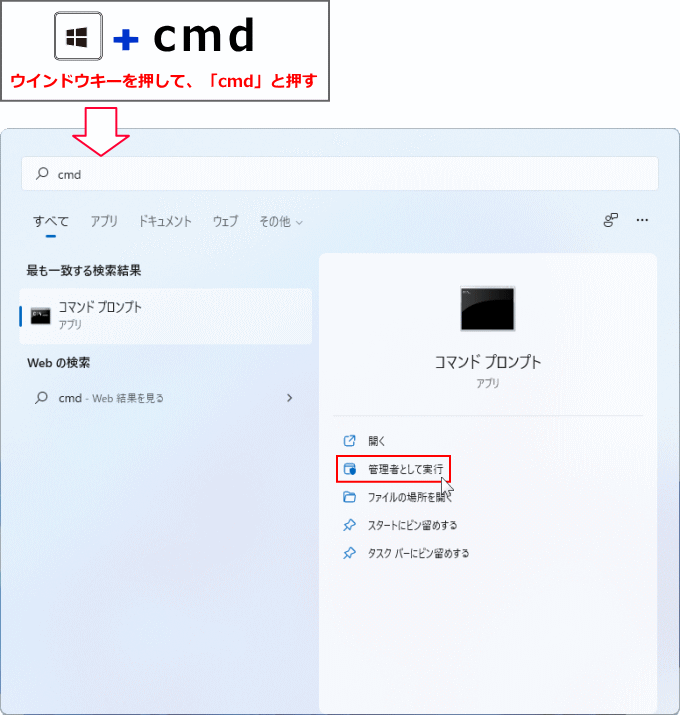
- キーボードの「Windows」キーを押した後に、「cmd」と押します。
- 検索画面が表示されたら、コマンドプロンプトの「管理者として実行」をクリックします。
 2. 最初に下記のDISMコマンドを入力して「Enter」キーを押します。
DISM /Online /Cleanup-Image /RestoreHealth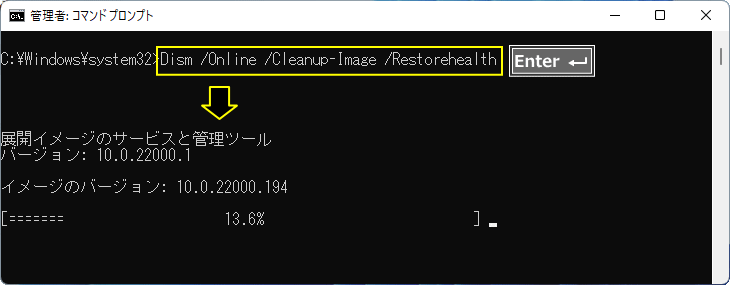
エラーが出て修復できない場合は、「Dism」コマンドをもう一度最初から実行して修復を試してみます。 3. DISMの処理が完了したら、下記のSFCコマンドを入力して「Enter」キーを押します。
sfc /scannow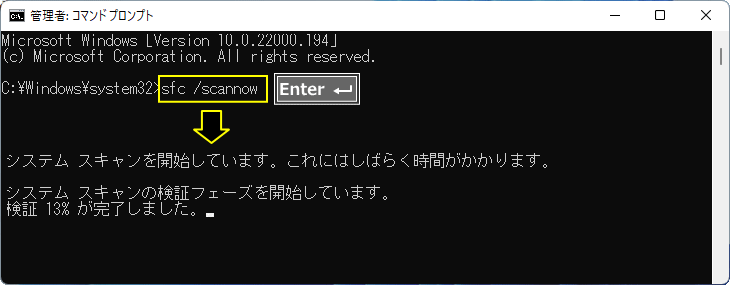
SFCを実行してエラーが表示され、修復を完了できない場合は、SFCのエラーを対処してから再度実行してください。
Windows11 sfc /scannow がエラーで完了できない時の対処法 4. 修復が完了したらパソコンを再起動して、「設定」→「Windows Update」から更新プログラムを確認します。 DISMとSFCを使用してWindows11のシステムを修復する詳しい方法は、下記のページをご覧ください。
Windows11 コマンドプロンプトでシステムを修復する方法
改善しない場合に更新プログラムを手動でインストールする
ここまでの対処を試してもWindows Updateが正常に動作しない場合でも、インストールする更新プログラムのKB番号が分かっていれば、Microsoft Updateカタログから更新プログラムを手動でダウンロードしてインストールできる場合があります。 Microsoft Updateカタログから更新プログラムを手動でインストールする方法は、下記のページをご覧ください。Windows Update が失敗したときにカタログで対処する方法
「更新プログラムを確認しています」が進まない主な原因
スポンサーリンク
また、Cドライブの空き容量が少ない場合も、Windows Updateの処理に影響することがあります。
Windows Updateサービスに問題がある
Windows Updateサービスが正常に動作していないと、更新プログラムの確認が途中で止まったり、「更新プログラムを確認しています」の状態が長く続いたりすることがあります。 一時的な不具合であれば、Windows Updateサービスを再起動すると改善することがあります。インターネット接続が不安定になっている
Windows Updateで更新プログラムを確認するには、インターネットへの接続が必要です。通信が不安定になっている場合や、インターネットへ正常に接続できていない場合は、更新プログラムの確認が進まないことがあります。
Windows Updateコンポーネントに問題がある
Windows Updateでは、更新プログラムの確認やダウンロード、インストールに複数のサービスや保存データが使用されています。これらのWindows Updateコンポーネントに問題が発生すると、更新プログラムの確認が正常に進まなくなることがあります。 Windows Updateコンポーネントをリセットすると、更新に使用するデータやサービスの状態を作り直すことができます。
Windowsのシステムファイルに問題がある
Windowsのシステムファイルやコンポーネントに問題が発生すると、Windows Updateが正常に動作しなくなることがあります。 Windows Updateサービスやコンポーネントを修復しても改善しない場合は、DISMやSFCでシステムを修復して確認します。Cドライブの空き容量が少ない
Cドライブの空き容量が少ない場合は、Windows Updateで使用する一時ファイルや更新データを正常に保存できず、更新処理に影響することがあります。 空き容量に余裕がない場合は、不要なファイルを削除してからWindows Updateを再度確認してください。更新プログラムのダウンロード、インストール、更新後の不具合など、症状別の対処法をまとめて確認したい場合は、下記のページも参考にしてください。
Windows11 更新プログラムの症状別トラブル対処法まとめ
スポンサーリンク


