

Windows 11 サインイン直後にサインアウトされる時の対処法
公開日
Windows11でサインインした直後にすぐサインアウトされ、再びサインイン画面に戻される場合は、ユーザプロファイルやサインイン設定に不具合が発生している可能性が高いです。
この状態では設定や管理画面を開けないため、まずは別の方法でサインインできる状態を確保し、必要に応じてプロファイルを再構築して復旧すれば解決できる場合があります。
このページでは、サインイン直後にサインアウトされる問題を解決するための対処法を紹介しています。
目次
サインイン直後にサインアウトされる時の主な症状
スポンサーリンク
- サインイン後、数秒で再びサインイン画面に戻される
- 読み込み中(ようこそ)画面から進まず、サインイン画面へ戻る
- デスクトップが一瞬だけ表示され、すぐサインイン画面に戻る
Windows11 パスワードが合ってるのにサインインできない時の対処法
サインイン直後にサインアウトされる時の修復手順
スポンサーリンク
1. セーフモードでサインインできるか試す
セーフモードは最小構成で Windows を起動するため、通常のサインイン処理でエラーが出る場合でもログインできることがあります。- セーフモードでサインインできる → プロファイルの再構築で対処できます。
- セーフモードでも即サインアウトされる → 次の「他の管理者アカウント」の確認へ進んでください。
- サインイン画面で「電源ボタン」をクリックします。
- キーボードの『Shift』キーを押したままにします。
- 電源メニューの「再起動」をクリックします。
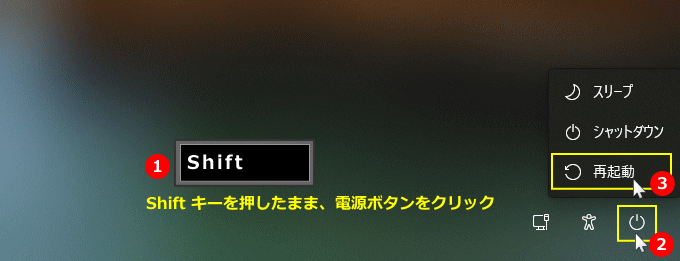 再起動後に「オプションの選択」画面が表示されたら、キーボードの「5」(セーフモードとネットワークを有効)を押します。
セーフモードの起動方法は、下記のページで詳しく説明しています。
Windows11 をセーフモードで起動する4つの方法
2. 他の管理者アカウントがありサインインできる場合
他に管理者アカウントがある場合は、そのアカウントでサインインすることで、問題があるアカウントの修復が行えます。 下記の手順でプロファイルの再構築を行ってください。プロファイルを再構築して修復
3. 他の管理者アカウントがない、またはサインインできない場合
他の管理者アカウントがない、または他の管理者アカウントでもサインインできない場合は、通常の手段では修復操作ができません。 この場合は、Windows に標準搭載されている「Administrator」(管理者アカウント) を一時的に有効化してサインインします。このアカウントは初期状態では無効化されているため、回復環境(WinRE)から有効化します。 1. 回復環境の起動は、サインイン画面からセーフモードと同様に行います。
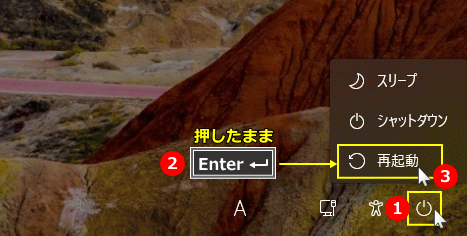
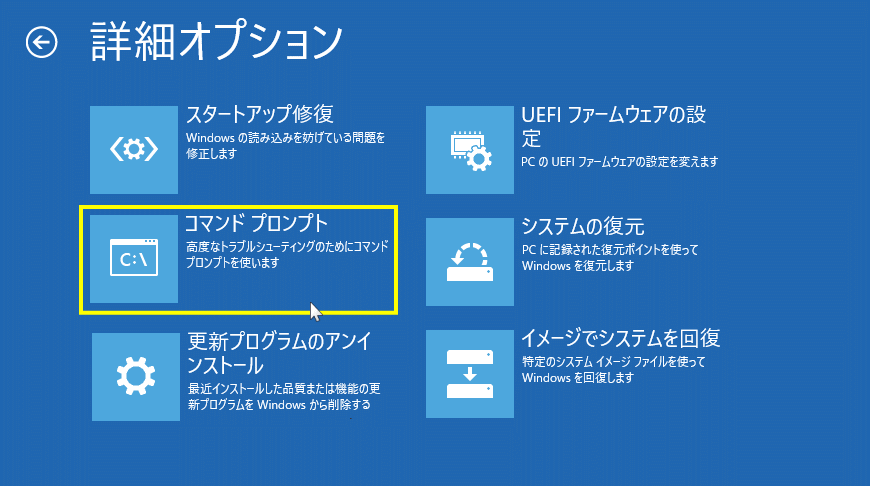
2. 回復環境が起動したら、詳細オプションからコマンドプロンプトを開きます。
 3. サインイン画面でコマンドプロンプトを開き、Administrator を有効化します。
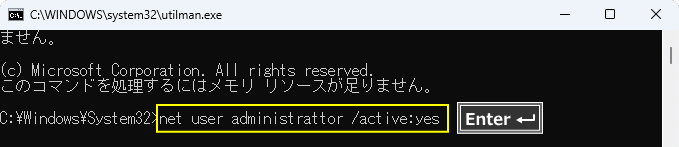 Administrator の有効化手順は、下記のページで詳しく説明しています。
Windows11 Administratorを有効化してサインインする手順 Administrator でサインインできたら、次の「プロファイルの再構築」を行います。
4. サインアウトされるアカウントのプロファイルを再構築して修復
プロファイルの破損が原因でサインアウトされている場合は、新しい管理者アカウントを作成し、旧アカウントのデータを移行することで復旧できます。 1. 他の管理者アカウント、または Administrator でサインインできたら、新しい管理者アカウントを作成します。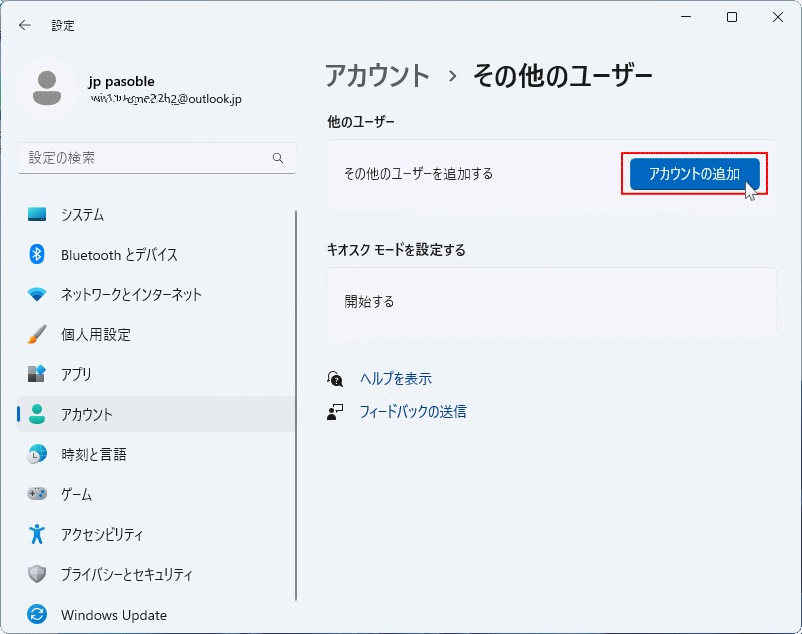 2. 作成したアカウントでサインインし、サインインできないアカウントのデータを移行します。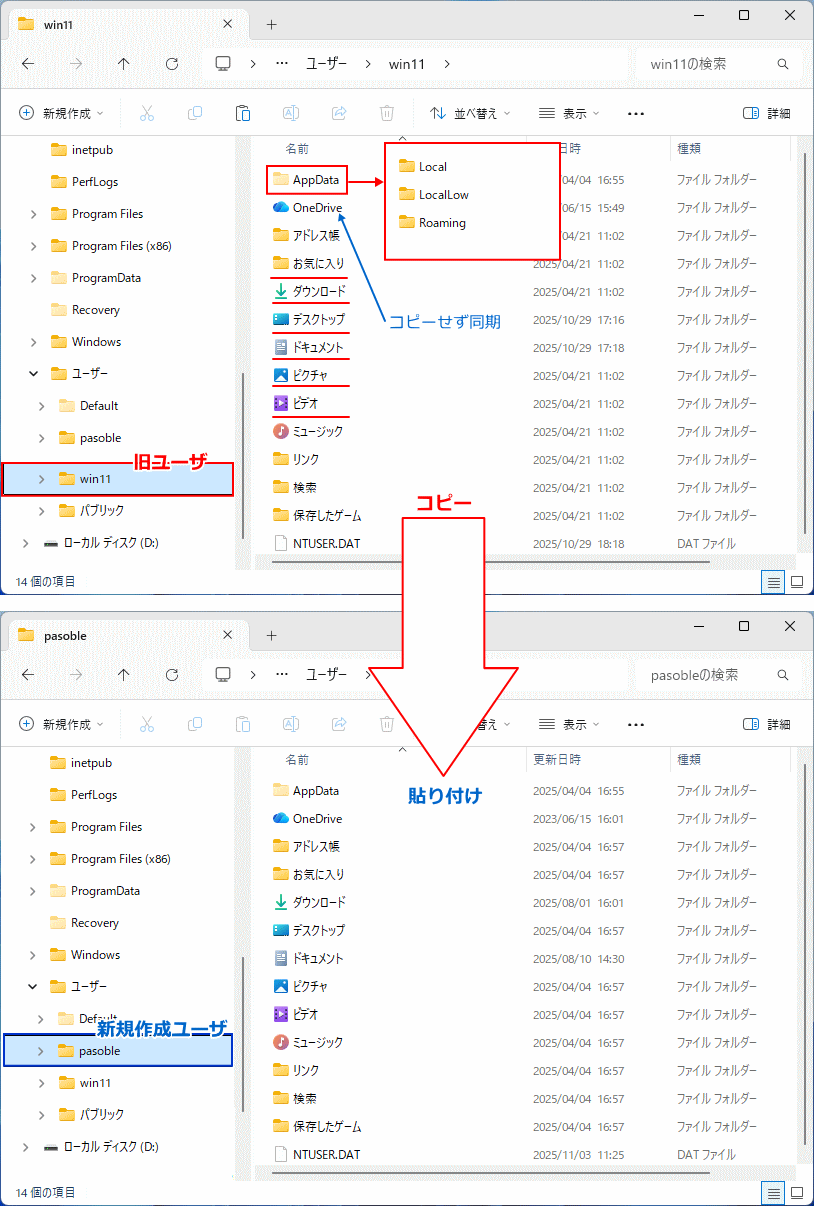
ポイント
ローカルアカウントの場合は、レジストリ(ProfileList)の修復だけで改善することもあります。
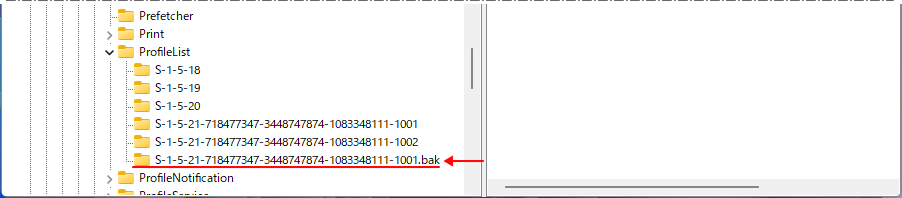
修復方法は下記リンクの別ページをご覧ください。 3. コピー操作が完了したら PC を再起動し、新しく作成した管理者アカウントでサインインして状態を確認してください。 ユーザプロファイルの修復の詳しい手順は、下記ページをご覧ください。
Windows11 ユーザプロファイルを修復して再構築する方法
サインイン直後にサインアウトされる主な原因
スポンサーリンク
多くの場合、ユーザプロファイルやサインイン関連の設定が正常に読み込めないことが原因になります。
1. ユーザプロファイル(NTUSER.DAT)の破損
サインイン時に読み込まれるユーザプロファイルの設定ファイル(NTUSER.DAT)が破損していると、Windows がユーザ設定を正しく読み込めず、デスクトップの起動に失敗してサインアウトされることがあります。Windows アップデート中の電源遮断や強制終了、更新時の移行トラブルが原因となるケースがよくあります。
2. ProfileList(SID)情報とフォルダ構成の不一致
レジストリの ProfileList に保存されているアカウント情報と、実際のユーザフォルダ構成が一致しない場合も、サインイン直後のサインアウトが発生します。同じ SID に「.bak」が付いている場合や、ProfileImagePath(ユーザフォルダの場所)が本来の位置と異なっている場合に起こりやすい不具合です。
3. Windows Update の途中中断や失敗
更新プログラムの適用中に電源が切れたりエラーが発生すると、サインイン関連の設定や構成が中途半端な状態になり、サインイン直後にサインアウトされる症状につながることがあります。この場合は、Administrator や新しい管理者アカウントでサインインして、プロファイルの再構築や更新履歴の確認を行う必要があります。
4. アカウント権限や設定の不整合
何らかの理由で管理者権限が外れてしまったり、アカウント権限の設定が不整合な状態になると、ログオン処理中に必要な設定の読み込みに失敗して、サインイン直後にサインアウトされることがあります。このような場合は、新しい管理者アカウントで環境を再構築するか、権限の修復が必要です。
Windows11 サインインできない時の状況別対処法まとめ
スポンサーリンク


