

Windows 11 サインインできない時の状況別対処法まとめ
公開日
Windows11でサインインできない場合は、症状によって対処法が大きく異なります。
パスワード入力の不具合、PIN のトラブル、サインイン直後のサインアウト、アカウントエラー、管理者アカウントの問題などが主な原因です。
このページでは、サインイン時に起こりやすい症状を整理し、それぞれの状況に合った詳しい対処法のページに進めるようにしています。
まずは状況に近い項目を選び、該当する対処法を確認してください。
目次
最初に確認するポイント
スポンサーリンク
いきなり復旧作業に進む前に、下記の点を確認してみてください。
- CapsLock や NumLock が有効になっていないか確認する
- キーボードの入力不良や配列の違いがないか確認する
- Microsoft アカウントの場合はネットワーク接続を確認する
- パスワードを変更した直後であれば、少し時間をおいて再度試す
サインイントラブルの状況別の対処法
スポンサーリンク
パスワードが合っているのにサインインできない
正しいパスワードを入力しているのにサインインできない場合は、セーフモードなどでサインインできる状態を確保し、必要に応じてプロファイルの再構築やアカウントの復旧で対処します。Windows 11 パスワードが合ってるのにサインインできない時の対処法
PIN が使えずサインインできない
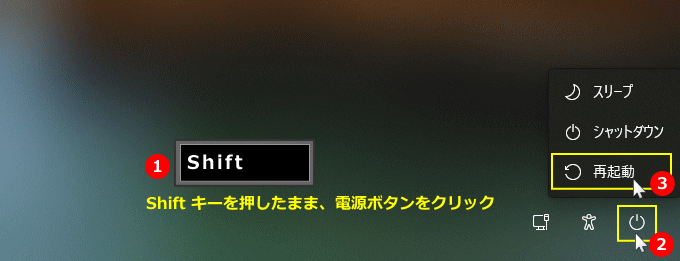
PIN だけが使えない場合は、最初にサインインオプションでパスワードでサインインできるか確認し、PIN の再設定を行い、改善しない場合はプロファイルの再構築で対処します。Windows 11 PIN が使えずサインインできない時の対処法
サインイン画面でフリーズして進まない
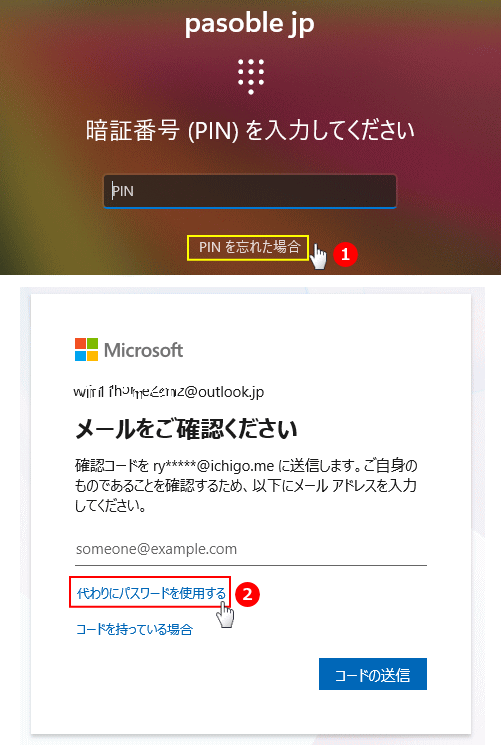
サインイン画面が固まる場合は、まず一時的な問題でないか簡単な対処法を試し、改善されない場合はセーフモードでの起動やプロファイルの再構築を行います。Windows11 サインイン画面でフリーズして進まない時の対処法

サインイン直後にサインアウトされる
サインイン直後にサインアウトされる場合は、セーフモードや別アカウント、他の方法でサインインできる状態を確保し、ユーザプロファイルの再構築で対処します。Windows 11 サインイン直後にサインアウトされる時の対処法
「アカウントにサインインできません」と表示される
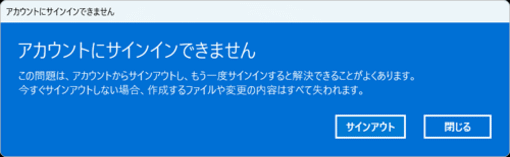
アカウントエラーが表示される場合は、一時プロファイルの状態を確認し、必要に応じてプロファイル修復や再構築で対処します。Windows 11「アカウントにサインインできません」を修復する方法
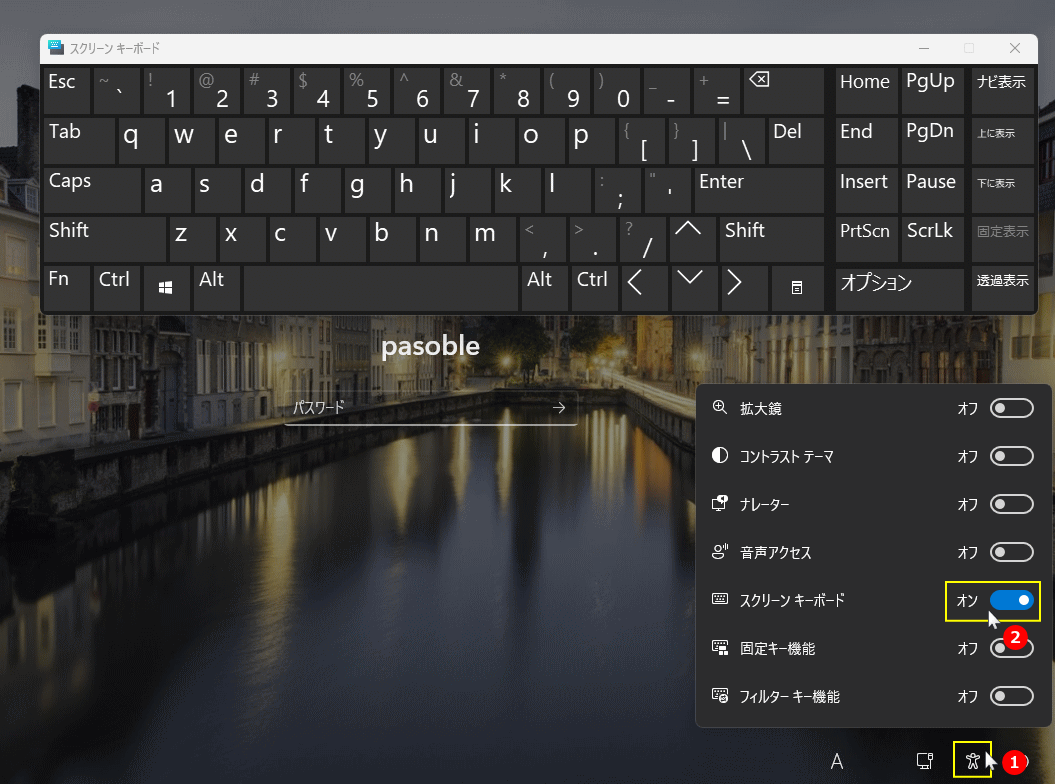
サインイン画面でパスワードが入力できない
パスワードが入力できない場合は、キーボードや入力環境を確認し、スクリーンキーボードの利用などを試し、改善しない場合は別の対処法を行います。Windows 11 サイン画面でパスワードが入力できないときの対処法
特殊なケースの対処法
スポンサーリンク
管理者アカウントでサインインできない
管理者アカウントだけが使えない場合は、権限やプロファイルの問題を確認し、必要に応じて復旧作業を行います。Windows 11 管理者アカウントでサインインできない時の対処法
どうしてもサインインできない時の最終手段
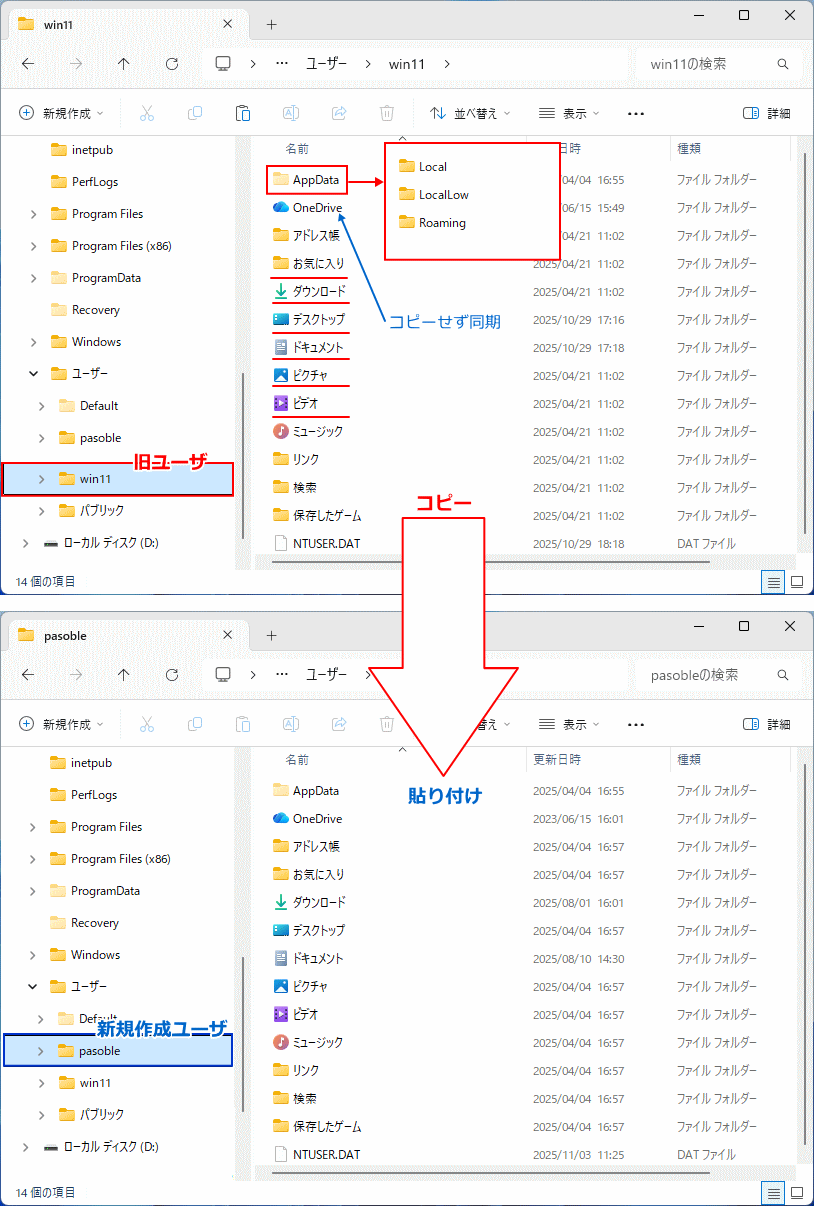
どの方法でもサインインできない場合は、回復環境からの復旧や管理者アカウントを使った対応が必要になります。
他の方法でサインインできない場合は、Administrator を一時的に有効化して復旧を行います。
Administrator を有効化してサインインする
サインインができない時の最終手段として、Administrator を有効化して管理者権限でサインインし、復旧作業を行います。Windows 11 Administratorを有効化してサインインする手順

スポンサーリンク


