

Windows 11 タスクバーが消えて表示されない時の修復方法
公開日
Windows11でタスクバーが消えて表示されない場合は、まずエクスプローラの再起動や PC の再起動など、簡単な対処から試します。
これらの対処で改善しない場合は、状況に応じてユーザープロファイルや Windows 自体の修復を行うことで、タスクバーが再表示される可能性があります。
このページでは、Windows 11 でタスクバーが表示されない/消えたときの対処法を、簡単な確認から改善しない場合の修復方法まで順番に紹介します。
目次
タスクバーが消えた時の対処法
スポンサーリンク
ここでは、簡単な対処法から順番に試していく手順を紹介します。
エクスプローラの再起動や PC の再起動を行うと、開いているアプリが一時的に閉じたり、画面が真っ暗になって再読み込みされることがあります。
保存していないデータがある場合は、事前に保存してから操作してください。
1. エクスプローラを再起動してタスクバーが戻るか確認する
タスクバーやスタートボタンは、エクスプローラの一部として動作しています。まずはエクスプローラを再起動して、タスクバーが再表示されるか確認します。 1. スタートボタンを右クリックして、表示されたメニューから「タスク マネージャー」をクリックします。
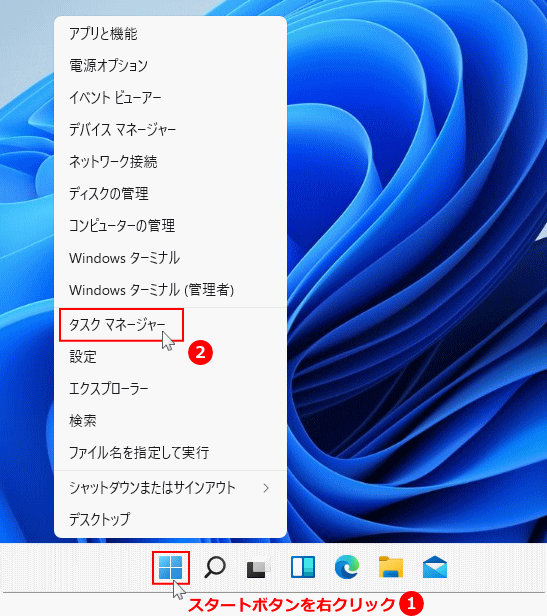
スタートボタンが分からない、反応しない場合は、「Ctrl」+「Shift」+「Esc」キーで直接「タスク マネージャー」を開くこともできます。 2. 「プロセス」タブで「エクスプローラ」をクリックして選択し、「タスクの再起動」をクリックします。
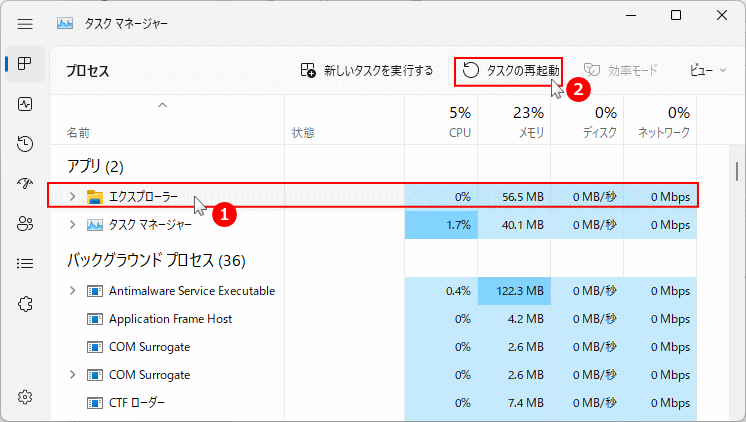
「エクスプローラ」が「アプリ」に表示されていない場合は、「Windows プロセス」内の「エクスプローラ」を選択して再起動します。 エクスプローラを再起動すると、画面が一瞬暗くなったり、デスクトップやタスクバーが再読み込みされます。
再読み込み後にタスクバーが表示されるか確認してください。
2. PCを再起動して一時的な不具合か確認する
エクスプローラの再起動で改善しない場合は、Windowsの動作が一時的に不安定になっている可能性があります。まだ PCの再起動を行っていない場合は、PCを再起動して改善するか確認します。 タスクバーが消えた時の再起動方法
- 「Windows」キーを押してスタートメニューが表示できるなら、右下の電源アイコンから「再起動」を選択する
- 「Ctrl」+「Alt」+「Delete」キーを押して、右下の電源アイコンから「再起動」を選択する
- 「Windows」+「L」キーを押してロック画面を表示し、サインイン画面に移動して右下の電源アイコンから「再起動」を選択する
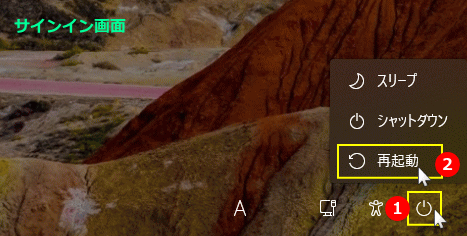
PCの再起動で改善する場合は、標準で有効になっている機能「高速スタートアップ」の設定を確認して、無効化することが推奨されます。
Windows11 完全シャットダウンと高速スタートアップ無効化の方法
3. タスクバーの設定を見直して表示状態を確認する
タスクバー自体は動作しているものの、タスクバーを自動的に隠す設定やマルチディスプレイの表示設定が勝手に変更され、見えなくなっているだけの場合もあります。タスクバーの設定を確認して、表示状態に問題がないか確認します。 1. デスクトップ上で右クリックして「個人用設定」をクリックします。
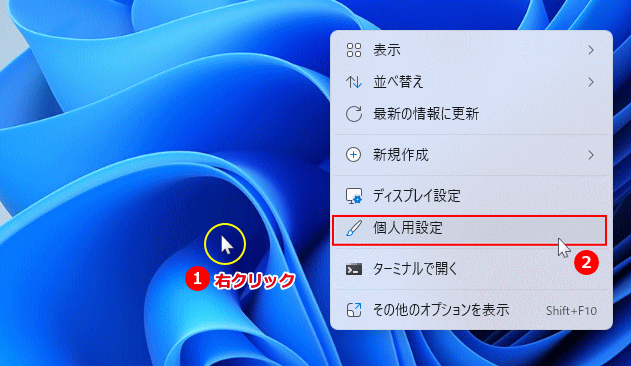 2. 「タスクバー」をクリックし、表示された画面下部の「タスクバーの動作」をクリックします。
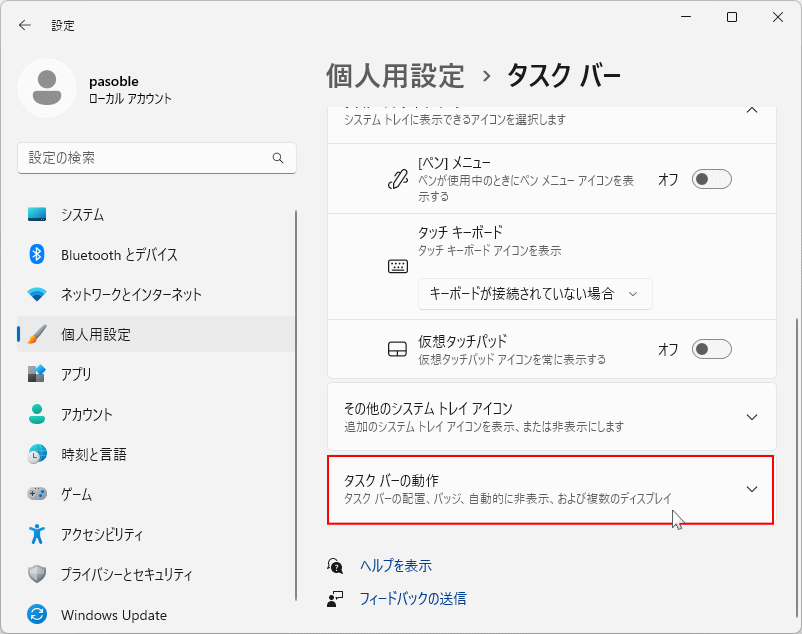 タスクバー表示設定を確認します
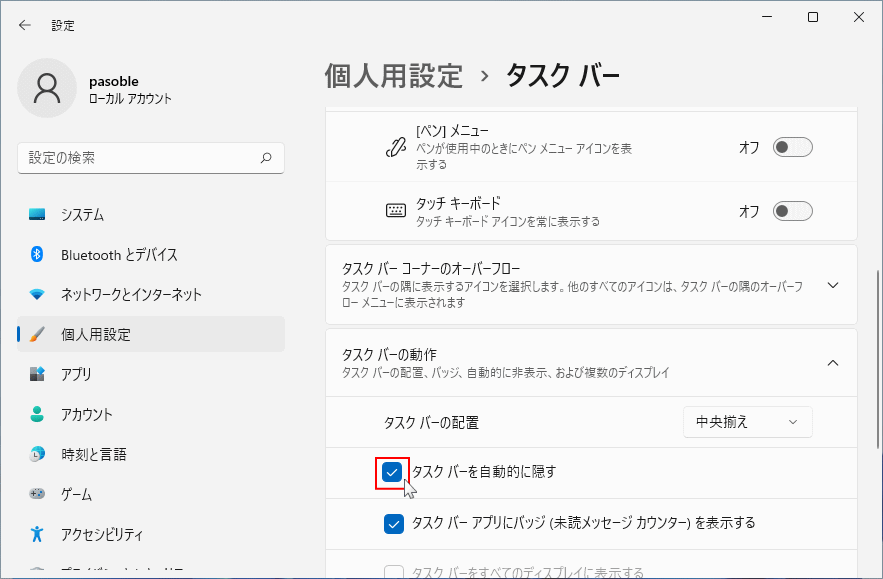
- 「タスクバーの動作」で「タスクバーを自動的に隠す」が有効になっていないか確認する
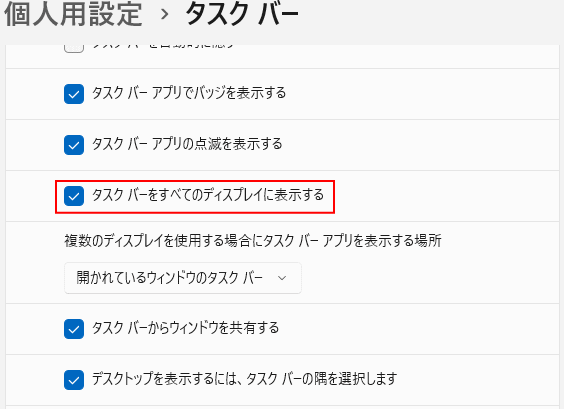
- マルチディスプレイ環境の場合、「すべてのディスプレイにタスク バーを表示する」が、必要に応じて有効になっているか確認する
設定を変更しても表示されない場合は、次の対処に進んでください。
4. システムの復元が有効なら復元を試す
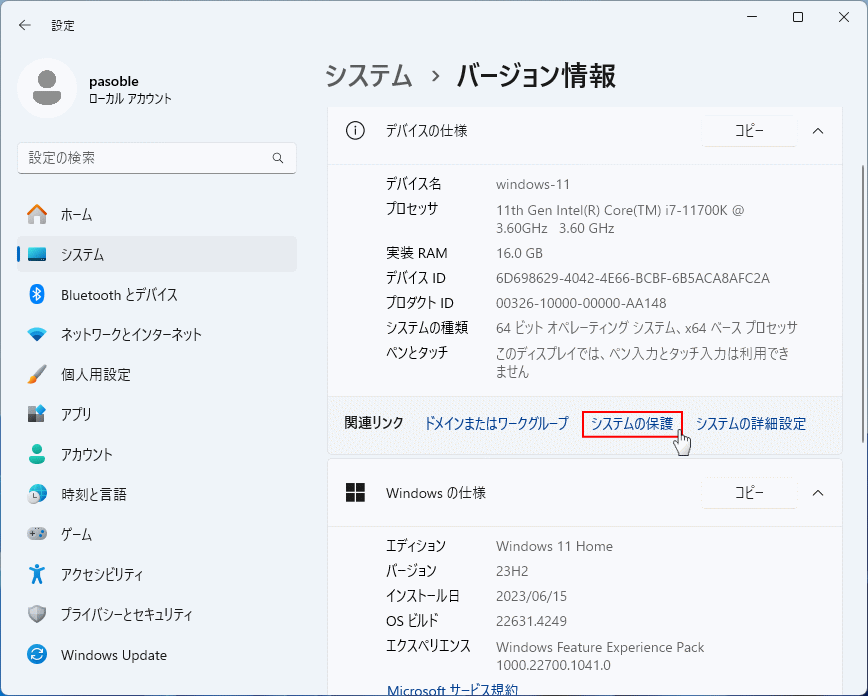
タスクバーが消える前に、Windows Update やアプリのインストール、設定変更などを行っている場合は、その変更が原因で動作が不安定になっている可能性があります。システムの復元が有効になっていれば、タスクバーに問題がなかった時点まで戻せる場合があります。 1. 「スタート」ボタンを右クリックしたメニューの「システム」をクリックします。
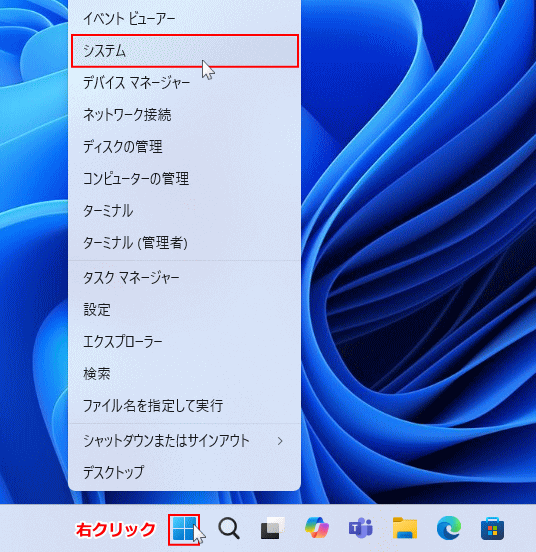 2. システムのバージョン情報が表示されたら、関連リンクにある「システムの保護」をクリックします。
 3. 「システムの保護」が表示されたら、「保護」が「有効」になっていれば、システムの復元を実行することができます。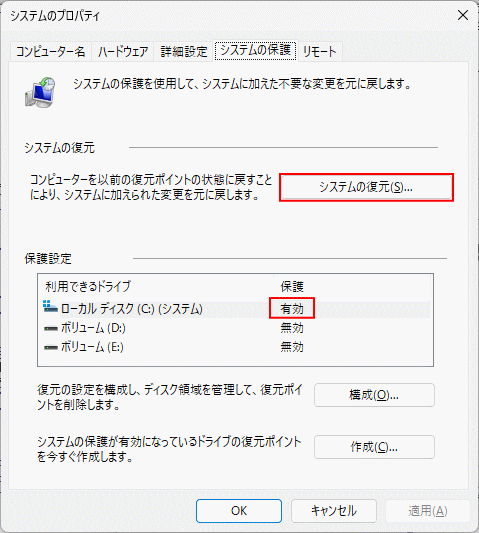
システムの復元が「有効」の場合は、「システムの復元」をクリックします。
「無効」の場合は、次の対処法に進んでください。 4. 復元ポイントの一覧から、タスクバーが正常だったと思われる日時の復元ポイントを選択し「次へ」をクリックすれば、復元を進めることができます。
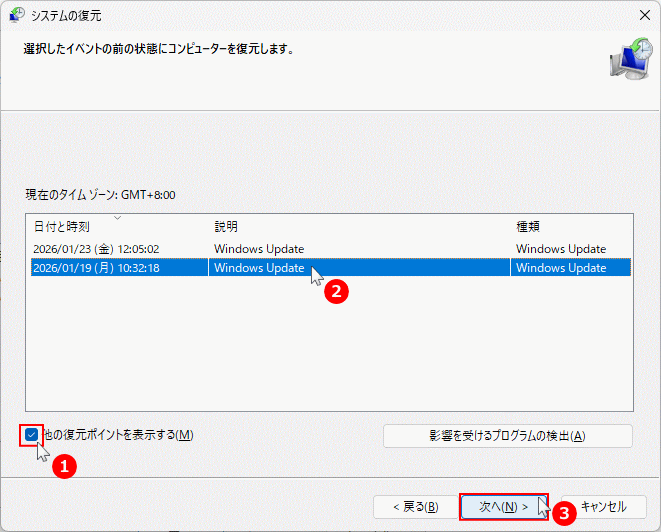
システムの復元の詳しい手順や、復元ポイントの確認方法については、下記のページをご覧ください。
Windows11 システムの復元の設定と使い方
タスクバーが表示されるようになったけど反応しない場合は、下記のページをご覧ください。
Windows11 タスクバーが反応しない時の対処法
5. 他のユーザーアカウントでタスクバーが表示されるか確認する
ここまでの対処法でもタスクバーが表示されない場合は、問題が「特定のユーザーに限られているのか」「Windows 全体に影響しているのか」を確認します。別のユーザーアカウントでサインインして、タスクバーが表示されるか確認します。
- すでに別のユーザーがある場合は、そのユーザーでサインインしてタスクバーが正常か確認する
- 他のユーザーがない場合は、新しいローカルアカウントを追加して確認する
Windows11 ローカル アカウント ユーザーを作成する方法 タスクバー表示の確認結果の切り分け
- 他のユーザーではタスクバーが正常に表示される場合
元のユーザーのプロファイルに不具合が発生している可能性があります。 - 他のユーザーでもタスクバーが表示されない場合
Windows のシェルやシステム全体の構成に問題がある可能性が高くなります。
まだ改善しない場合の修復方法
スポンサーリンク
ここでは、「他のユーザーでは正常」か「すべてのユーザーでタスクバーが消えている」かに応じて、修復方法を紹介します。 タスクバーの不具合がここまで解消しない場合は、設定レベルではなく、ユーザープロファイルや Windows 本体の構成に不具合が発生している可能性が高くなります。
操作の前には、可能な限り個人データのバックアップを取ってから進めてください。
1. 他のユーザーでタスクバーが正常に表示される場合
他のユーザーや、新しく作成したユーザーではタスクバーが正常に表示される場合は、元のユーザーのプロファイルに不具合が発生していると考えられます。この場合は、問題のあるユーザーを直接修復しようとするのではなく、新しいユーザーに環境を移行する「ユーザープロファイルの再構築」を行う方法が安全です。 ユーザープロファイルとは、ユーザーフォルダ内に保存されているデスクトップやドキュメント、アプリの設定などを含む、アカウントごとのデータのまとまりです。
新しいユーザーを作成し、必要なデータをコピーして引き継ぐことで、壊れてしまったプロファイルの影響を避けながら、環境を再構築することができます。 ユーザープロファイルの再構築の詳しい手順は、下記のページをご覧ください。
Windows11 ユーザープロファイルを修復して再構築する方法
2. 全てのユーザーでタスクバーが表示されない場合
既存のユーザーだけでなく、新しく作成したユーザーでもタスクバーが表示されない場合は、ユーザー固有の問題ではなく、Windows 全体(シェルやシステム構成)の不具合が考えられます。この場合は、Windows 自体を再インストールして修復する方法を検討します。
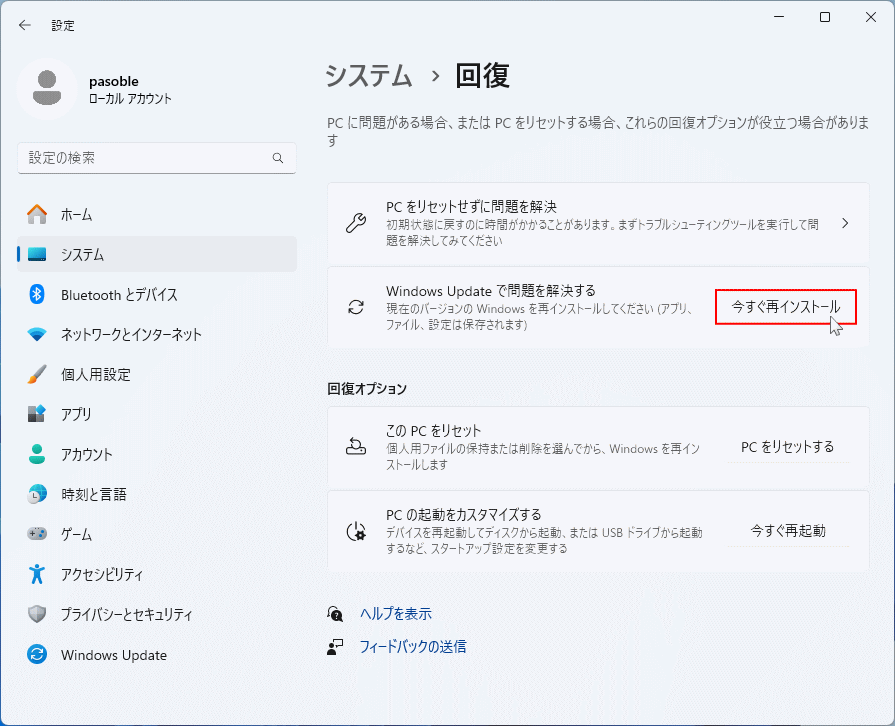
まずは標準機能の「再インストール」で修復を試す
Windows11 の新しいバージョンでは、設定アプリから実行できる標準の「再インストール」機能が用意されています。この機能を使うと、クラウドやローカルのソースを利用して Windows を再インストールし、システムファイルや構成を修復しながら、環境をできるだけ維持したまま復旧できる場合があります。 標準搭載の再インストール機能の使い方については、下記のページで詳しく説明しています。
Windows 11 標準搭載の修復機能 再インストールのやり方
標準の再インストールでも改善しない場合は上書きインストール
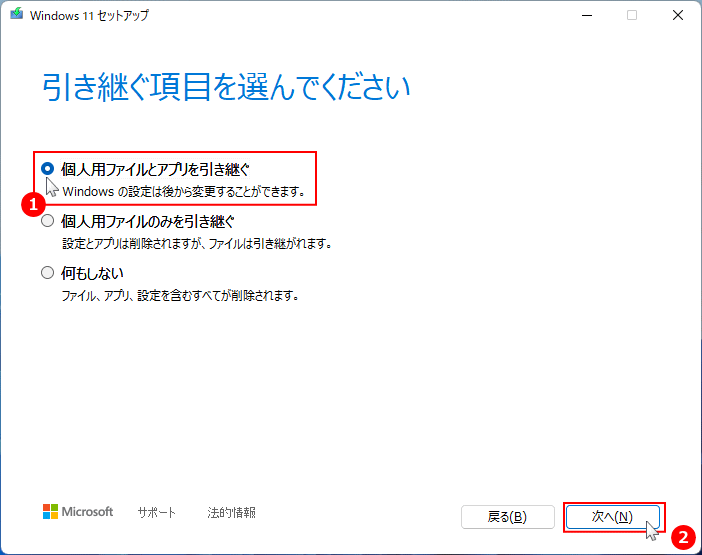
環境によって標準の再インストールが利用できない、または実行しても改善しない場合は、インストールメディアまたは ISO ファイルを利用した「上書きインストール」を検討します。上書きインストールでは、Windows11 をインストールし直して、システムファイルや構成を修復しながら、個人データやインストール済みアプリを保持したまま再インストールが可能です。 上書きインストールの詳しい手順は、下記のページで詳しく説明しています。
Windows11 上書きインストールで現状を保持して修復する方法
上書きインストールでも改善できない場合
標準の再インストールや上書きインストールを行ってもタスクバーの不具合が改善しない場合は、初期化を含むより深い修復方法を検討します。状況や目的に応じて、次のような方法があります。
-
この PC をリセットで初期化する
個人用ファイルを保持するかどうかを選択しながら、Windows を初期状態に戻す方法です。
インストール済みアプリは削除されますが、通常のトラブル解消であれば、この方法で改善できる場合が多くあります。
「この PC をリセット」の詳しい利用方法については、Windows11 初期化「このPCをリセット」の概要と実行方法を参考にしてください。 -
クリーンインストールで完全に環境を作り直す
システムドライブをフォーマットして、Windows11 を新規にインストールする方法です。
最も確実に環境をリセットできますが、アカウントの再作成やアプリの再インストール、設定のやり直しが必要になります。
Windows11 クリーンインストールのやり方
タスクバーの不具合だけでなく、他にも問題が発生している状況なら、無理に部分的な修復を繰り返すより、早めに再インストールや初期化などを検討した方が、結果的に安定することもあります。
Windows11 サインインできない時の状況別対処法まとめ
スポンサーリンク


