

Windows 11 タスクバーのピン留めが保存できず消える時の対処法
公開日
Windows11でタスクバーにピン留めしても、パソコンの使用中にアイコンが消えてしまう、再起動や再サインイン後に元に戻ってしまうことがあります。
このような場合、エクスプローラやタスクバーの一時的な不具合、タスクバーに保存されている情報の破損など、順に対処法を行っていくと改善される場合があります。
このページでは、Windows11でタスクバーのピン留めが保存できず消える時の問題を、簡単対処法から順に紹介しています。
目次
タスクバーのピン留めが保存されないときの主な状況
スポンサーリンク
パソコンの使用中にピン留めしたアイコンが突然消える場合と、再起動や再サインイン後にピン留めが消える場合では、考えられる原因や対処の流れが少し異なります。
1. 使用中にピン留めしたアイコンが消えてしまう場合
Windows11の利用中に、次のような症状が出る場合があります。- アプリやフォルダをタスクバーにピン留めした直後は表示されている
- しばらく使っていると、ピン留めしたアイコンだけがタスクバーから消えてしまう
- タスクバーに残っているアイコンをクリックしても、別のアプリが起動したり、何も反応しないことがある
まずはエクスプローラの再起動や、特定のアプリだけに症状が出ていないかを確認していきます。
2. 再起動やサインイン後にピン留めが元に戻る場合
次のように、「ピン留め自体はできるが、電源操作のあとに元に戻ってしまう」パターンもあります。- パソコンの使用中にタスクバーへピン留めすると、そのときは正しく表示される
- 再起動やシャットダウンのあとに起動すると、ピン留めしたアイコンが消えている
- 毎回同じ初期状態に戻ってしまい、ピン留めをやり直しても保存されない
再起動後にピン留めが消えるときは、高速スタートアップの無効化や、タスクバー情報の初期化を順番に試していきます。
3. 基本的にタスクバーにピン留めできない場合
今回のページは「いったんピン留めできても、あとから消えてしまう」症状を対象にしています。次のような場合は、このページで紹介している対処法ではなく、別の対処が必要になります。
- アプリやショートカットを右クリックしても「タスクバーにピン留めする」が表示されない
- タスクバーにドラッグしても禁止マークが表示されて、ピン留めできない
タスクバーに正常にピン留めできるようになったけど消えるなら、このページの対処法を試してみてください。
タスクバーのピン留めが消える時の対処法
スポンサーリンク
上から順番に試していき、どの段階で症状が改善するかを確認しながら進めてください。
1. 一時的な不具合か確認する
まずは、エクスプローラやタスクバーの一時的な不具合でピン留めが正しく表示されていない可能性を確認します。エクスプローラを再起動すると、タスクバーやスタートメニュー、デスクトップの表示が再読み込みされます。 エクスプローラの再起動は、画面が一時的に真っ暗になりリフレッシュされます。保存していないファイルがある場合は、事前に保存してから操作してください。
タスクマネージャーからエクスプローラを再起動する
1. スタートボタンを右クリックして、表示されたメニューから「タスク マネージャー」をクリックします。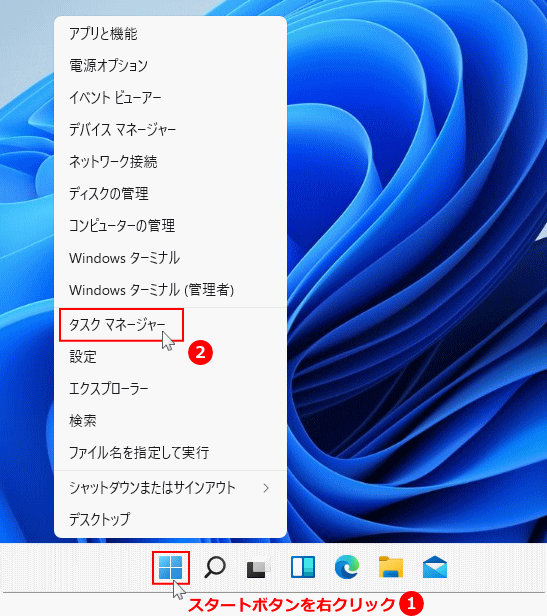
タスクマネージャーが簡易表示になっている場合は「詳細」をクリックしてください。また、「Ctrl」+「Shift」+「Esc」キー押して「タスク マネージャー」を開くこともできます。 2. 「プロセス」タブで「エクスプローラ」をクリックして選択し、「タスクの再起動」をクリックします。
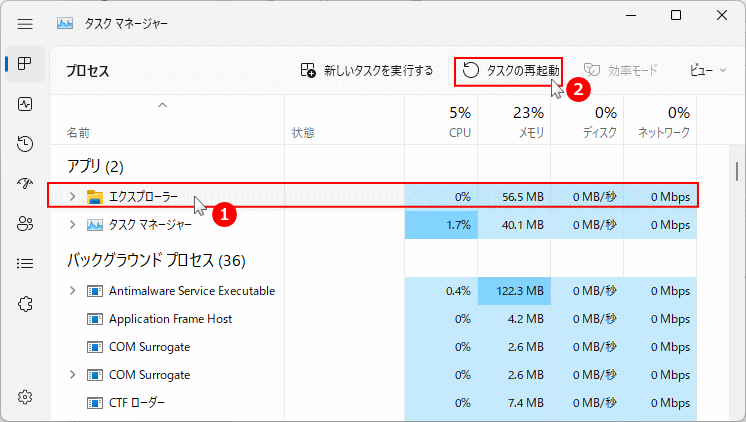
「エクスプローラ」が「アプリ」に表示されていない場合は、「Windows プロセス」内の「エクスプローラ」を探し選択して再起動します。 3. 画面が再読み込みされたあと、タスクバーのピン留めが元どおり表示されるか、ピン留めしたアイコンが消えなくなっているか確認します。 エクスプローラの再起動で一時的な不具合が解消されることもあります。ここで改善しない場合は、次の対処に進みます。
2. 特定のアプリだけ消える場合
タスクバー全体ではなく、特定のアプリだけ毎回ピン留めが消える場合は、そのアプリ側の構成やショートカットの作り方が原因になっている可能性があります。アプリのアップデートで、実行ファイルのパス(場所)が変わると、タスクバーのピン留めとの関連付けが外れてしまうことがあります。
一度ピン留めを外してからピン留めし直す
1. タスクバー上の問題のアプリのアイコンを右クリックし、「タスクバーからピン留めを外す」をクリックして一度ピン留めを解除します。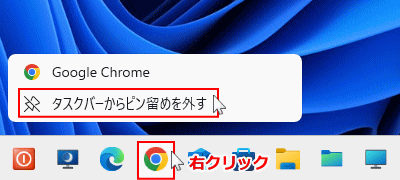 2. スタートメニューやデスクトップなどから、そのアプリを通常どおり起動します。
アプリが起動してタスクバーにボタンが表示されたら、そのボタンを右クリックして「タスクバーにピン留めする」をクリックします。
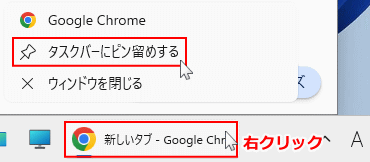 3. ピン留めし直したあと、いったんアプリを閉じてから再度起動し、同じアイコンから起動できるか確認します。
再起動やサインインし直したあとの状態も合わせて確認しておきます。
ポータブルアプリの場合の注意点
インストール無しで使用できるポータブルアプリをタスクバーにピン留めする場合は、アプリを保存しているフォルダの場所を途中で変えないようにします。 ドライブレター(ドライブ割当て文字)の変更や、USBメモリから別の場所へ移動すると、ピン留めされたショートカットだけが残り、実行ファイルが見つからなくなります。 すでにフォルダの場所を変更している場合は、新しい場所からショートカットを作り直し、改めてタスクバーにピン留めし直してください。フォルダのショートカットの作成方法については、タスクバーにアイコンが追加できない時の対処法も参考にしてください。
3. 再起動後にピン留めが消える場合
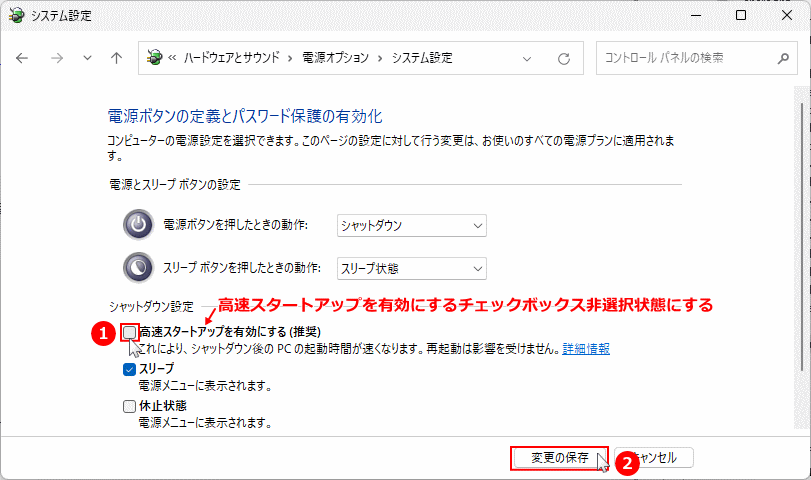
タスクバーへのピン留め自体は正常にできるのに、再起動やシャットダウンのあとに毎回元の状態に戻る場合は、高速スタートアップの影響や、電源オフ時の終了処理がうまく行われていない可能性があります。高速スタートアップを無効にする
高速スタートアップを有効にしていると、シャットダウンや再起動の際にタスクバーの情報が正しく保存されず、毎回同じ状態に戻ってしまうことがあります。
高速スタートアップを無効にしたあと、一度シャットダウンと起動を行い、ピン留めの内容が保持されるか確認します。 高速スタートアップの無効化の詳しい手順は、下記のページをご覧ください。
Windows11 完全シャットダウンと高速スタートアップ無効化の方法
再起動後の状態を確認する
- 高速スタートアップを無効にしたら、タスクバーに必要なアプリやフォルダを改めてピン留めします。
- 「スタート」ボタンから「電源」→「再起動」を選択し、再起動後にタスクバーのピン留め状態が保存されているか確認します。
4. タスクバーのデータを初期化して対処
タスクバーに保存されているピン留め情報や表示設定が壊れている場合は、一度タスクバーのデータを初期化してから、必要なアイコンをピン留めし直すことで改善できる場合があります。 タスクバー初期化の重要な注意事項これから行う操作は、タスクバーのピン留め情報をいったん初期状態に戻します。
今まで任意でピン留めしていたアプリやフォルダはすべて外れます。
また、削除していた既定のアイコン(Microsoft Edgeなど)が再び表示される場合があります。
現在のタスクバーのアイコンを残しておきたい場合は、削除する前に違う場所へバックアップしておくと便利です。
タスクバーのピン留めショートカットを削除する
1. エクスプローラを開き、アドレスバーに「%AppData%\Microsoft\Internet Explorer\Quick Launch\User Pinned\TaskBar」と入力して「Enter」キーを押します。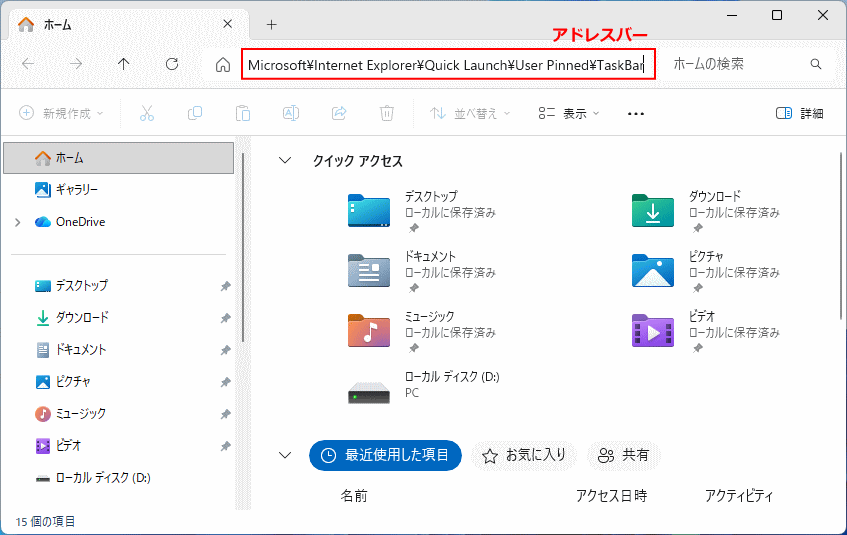 2. 表示された「TaskBar」フォルダ内にある、タスクバーのショートカットファイルをすべて削除します。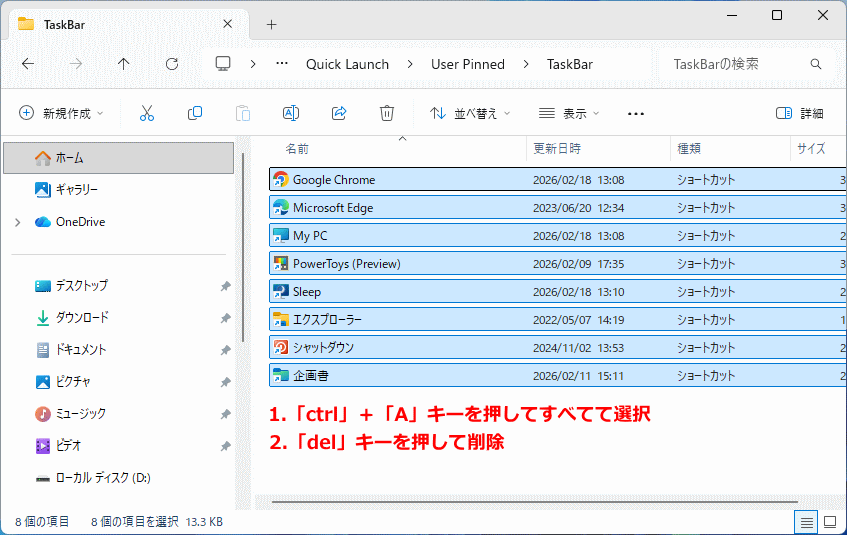
キーボード操作で、「ctrl」+「A」キーを押せばすべて選択できます。後は「del」キーを押せば、削除(ゴミ箱に移動)することができます。 3. ファイルの削除が完了したら、パソコンを再起動してタスクバーにピン留めしたアイコンが消えずに保存されるか確認します。 TaskBarフォルダ内ファイルを削除してもピン留めが保存されない場合は、下記のタスクバーの情報を保持しているレジストリキー「Taskband」の削除も試します。
Taskbandレジストリキーを削除する
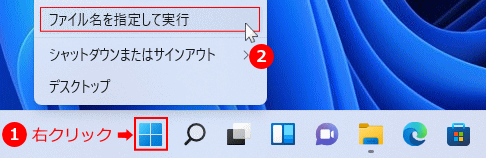
TaskBarフォルダ内のショートカットを削除しても改善しない場合は、タスクバーの配置情報などを保持しているTaskbandキーが壊れている可能性もあるので削除して初期化します。 1. レジストリエディターを開きます。- キーボードの「Windows」と「R」押します。
- 「ファイル名を指定して実行」が開いたら、テキストボックスに「regedit」と入力し、「OK」をクリックします。
- ユーザーアカウント制御の警告が表示されたら「はい」をクリックします。
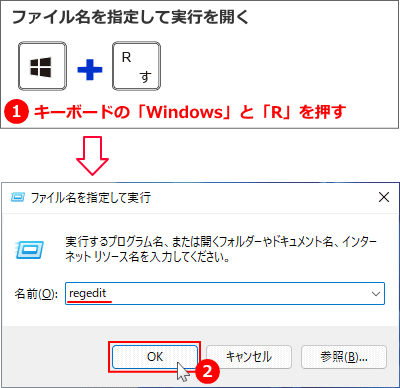
「ファイル名を指定して実行」はスタートからも開けます。
レジストリの編集を誤ると Windows11 が正常に動作しないことがあります。
操作に不安があるなら、編集前にバックアップを作成してからレジストリの操作を行ってださい。
Windows11 レジストリのバックアップと復元のやり方
2. レジストリエディターで、次の場所を順番に展開していきます。操作に不安があるなら、編集前にバックアップを作成してからレジストリの操作を行ってださい。
Windows11 レジストリのバックアップと復元のやり方
HKEY_CURRENT_USER\Software\Microsoft\Windows\CurrentVersion\Explorer\Taskband
上記の場所を、アドレスバーに貼り付けて「Enter」キーを押しても「Taskband」に移動することができます。
- HKEY_CURRENT_USER
- Software
- Microsoft
- CurrentVersion
- Explorer
- Taskband
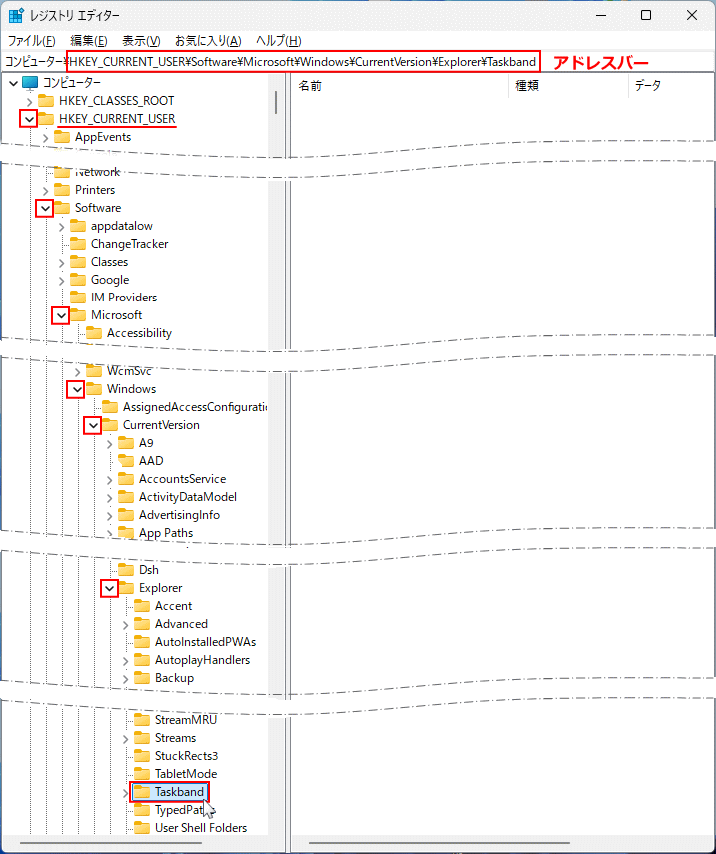 3. 「Taskband」キーを右クリックして「削除」をクリックし、確認メッセージが表示されたら「はい」をクリックします。
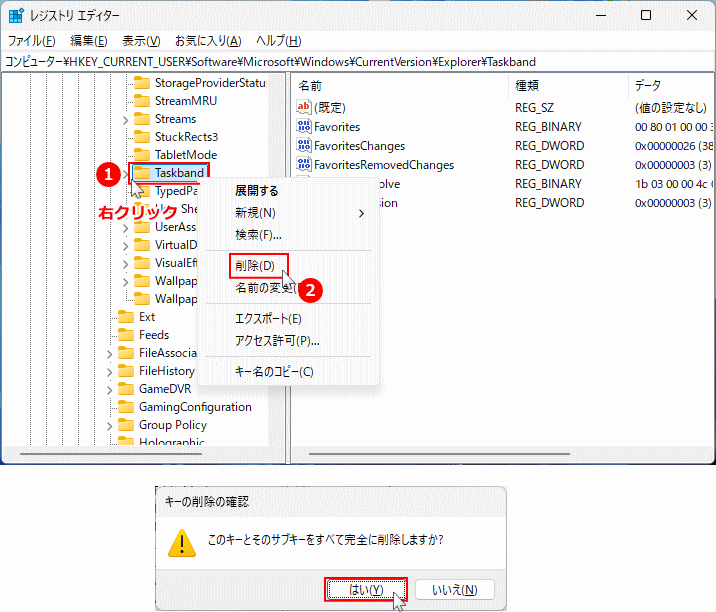 4. レジストリエディターを閉じて、パソコンを再起動します。
再起動後、タスクバーのピン留めが初期状態になっていることを確認し、改めてピン留して保存できるか確認します。
5. 別のユーザーで動作を確認して対処
ここまでの対処を行ってもピン留めが保存されない場合は、現在使用しているユーザプロファイルに問題があるか、Windows11本体の構成に不具合があるかを確認します。別のユーザーでサインインして同じ操作を行い、症状が再現するかを確認します。 ユーザプロファイルは、タスクバーのピン留めやデスクトップの設定、アプリの個別設定など、ユーザーごとの情報をまとめて管理している領域です。
プロファイルの一部に不具合があると、TaskBarフォルダ自体が一見正常でも、タスクバーの設定が正しく保存されないことがあります。
既存の別ユーザーで確認する
1. すでに別のユーザーアカウントがある場合は、「スタート」をクリックして、ユーザーアイコンをクリックし、サインアウトを選択して別のユーザーでサインインし直します。 2. 別ユーザーでサインインしたら、タスクバーにアプリやフォルダをいくつかピン留めし、いったんサインアウトや再起動を行ってピン留め状態が保存されるか確認します。新しくユーザーを作成して確認する
1. 別ユーザーがない場合は、新しいローカルユーザーを作成して確認します。ユーザーの追加方法については、Windows11 ローカルアカウントユーザーを作成する方法をご覧ください。 2. 新しく作成したユーザーでサインインし、タスクバーへのピン留めと再起動後の状態を確認します。
別のユーザーではピン留めが正常に保存される場合は、ユーザプロファイル側の不具合が考えられます。必要なデータを新しいユーザーに移行するなど、ユーザプロファイルの修復も検討してください。 ここまでの手順でタスクバーのピン留め情報は初期化されているので、プロファイルを修復しても過去のピン留め状態に自動的に戻ることはありません。
新しい環境で、タスクバーの不要な規定のアイコンは削除して、必要なアイコンだけを改めてピン留めし直してください。 別のユーザーでも同じようにピン留めが保存されない場合
全てのユーザでピン留めが消える現象は、Windows11のシステムファイルや構成に問題がある可能性が高くなります。
この場合は、コマンドでシステムの修復、システムの復元が有効なら復元しみて、改善されない場合は再インストールによる修復なども含めて検討してください。
タスクバーのピン留めが保存されない原因
スポンサーリンク
ここでは、このページで紹介した対処法と関係が深い、代表的な原因の例をまとめています。
1. エクスプローラやタスクバーの一時的な不具合
タスクバーの表示は、エクスプローラ(explorer.exe)と連動して動作しています。エクスプローラの動作が一時的に不安定になると、ピン留めしたアイコンが正しく表示されなかったり、クリックしても反応しなくなることがあります。
- 長時間パソコンを起動したままにしていて、メモリの空きが少なくなっている
- アプリのウインドウを大量に開いていて、デスクトップ周りの処理が重くなっている
- エクスプローラが一時的にフリーズしたタイミングでタスクバーの情報が更新されてしまった
2. 高速スタートアップや電源の設定の影響
シャットダウンや再起動のときに、高速スタートアップや電源オプションの設定によって、タスクバーの状態が正しく保存されないことがあります。見た目には完全に電源が切れているように見えても、内部的には一部の情報が前回の状態から引き継がれている場合があります。
- 高速スタートアップが有効になっていて、電源オフ時にピン留めの情報が正しく書き込まれていない
- スリープや休止状態を繰り返していて、タスクバーの状態が古いまま残ってしまっている
3. タスクバーに保存されている情報の破損
タスクバーのピン留めや並び順などの情報は、ユーザーごとの設定ファイルやレジストリに保存されています。これらの情報が途中で壊れてしまうと、ピン留めの内容が正しく読み込めず、起動のたびに初期状態に戻ってしまうことがあります。
- タスクバーのピン留めショートカット(User Pinnedフォルダ内の.lnkファイル)が壊れている
- Taskbandレジストリキーに保存されているタスクバーの情報が破損している
4. アプリやショートカットの構成による問題
特定のアプリだけピン留めが消えてしまう場合は、そのアプリやショートカットの構成が原因になっていることがあります。アプリのアップデートやインストール場所の変更によって、タスクバーのピン留めと実際の実行ファイルの位置が合わなくなるケースです。
- アプリのアップデートで実行ファイルの場所や識別情報が変わり、既存のピン留めと一致しなくなっている
- ポータブルアプリの保存フォルダを移動したことで、タスクバーのピン留めだけが古い場所を指している
- ショートカットを直接編集していて、ターゲットのパスが正しく設定されていない
5. ユーザプロファイルやWindows本体の不具合
タスクバーの情報の初期化や、高速スタートアップの無効化を行っても改善しない場合は、ユーザプロファイル全体やWindows11本体の構成に不具合が発生している可能性があります。特定のユーザーだけでタスクバーの不具合が出ているか、すべてのユーザーで同じ問題が出るかによって、原因の範囲が変わってきます。
- あるユーザーだけ設定の保存やタスクバーの動作がおかしく、別のユーザーでは正常に動作する
- 複数のユーザーで同じようにピン留めが保存されず、他の機能でも不具合が目立つ
- システムファイルの一部が破損していて、タスクバー周りの機能が正しく読み込まれていない
Windows11 サインインできない時の状況別対処法まとめ
スポンサーリンク


