

Windows 11 タスクバーが反応しない時の対処法
公開日
Windows11でタスクバーが表示されているのに、スタートボタンやアイコンをクリックしても反応しない場合は、エクスプローラの再起動などの簡単な対処から始めます。
改善しない場合は、スタートアップアプリの設定を見直したり、ユーザプロファイルやWindows側の不具合を修復することで、改善できる可能性があります。
このページでは、タスクバーが反応しない/フリーズする時の対処手順を、簡単な確認から順番に紹介しています。
目次
タスクバーが反応しない時の対処手順
スポンサーリンク
ここでは、簡単な対処から順番に試していき、改善するかを確認しながら進める手順を説明しています。
タスクバー自体が表示されず反応しない場合は、下記のページをご覧ください。
Windows11 タスクバーが消えて表示されない時の修復方法
1. 簡単な対処で一時的な不具合か確認する
まずは、Windows全体が固まっていないか、タスクバーだけが反応していない状態かを確認します。タスクバー以外の操作ができるか確認する
次の操作を試して、タスクバー以外が正常に動くかを確認します。- ウインドウの移動や最大化/最小化ができるか確認
- 「Ctrl」+「Shift」+「Esc」キーで「タスクマネージャー」が開くか確認
エクスプローラを再起動する
タスクバーやデスクトップは「エクスプローラ(explorer.exe)」と関連して表示されています。エクスプローラを再起動して、タスクバーが反応するか確認します。エクスプローラの再起動やPCの再起動を行うと、開いているアプリが一時的に閉じたり、画面が真っ暗になって再読み込みされることがあります。
保存していないデータがある場合は、事前に保存してから対処法を行ってください。
- 「Ctrl」+「Shift」+「Esc」キーでタスクマネージャーを開きます。
- 「プロセス」タブの一覧から「エクスプローラ」を選択して「タスクの再起動」をクリックします
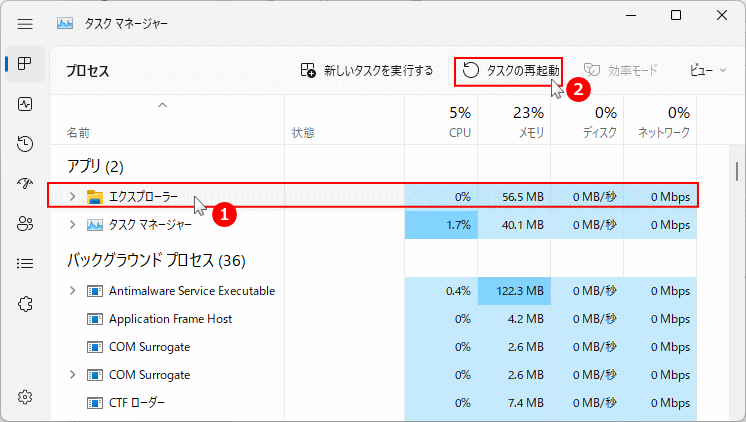
「エクスプローラ」が「アプリ」に表示されていない場合は、「Windows プロセス」内の「エクスプローラ」を選択して再起動します。 - 画面が再読み込みされたあと、タスクバーが反応するか確認します
エクスプローラの再起動だけで改善しない場合は、下記のパソコンの再起動でリフレッシュを試します。
パソコンの再起動を試す
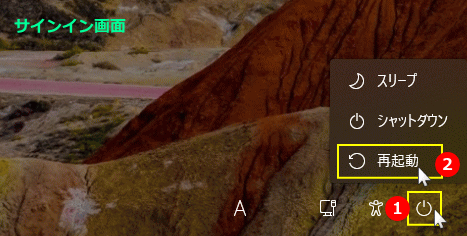
エクスプローラの再起動だけで改善しない場合は、再起動でシステムをリフレッシュして改善できるか確認します。 タスクバーの操作ができないので、サインイン画面から再起動します。「Windows」+「L」キーでPCをロックして、ロック画面からサインイン画面を表示し、右下の電源アイコンから「再起動」を選択して起動後に動作を確認します。
 簡単な対処で改善できたなら、一時的な不具合が原因なのでそのままPCを使って確認してください。
まだタスクバーが反応しない、または再起動後もしばらく使っていると反応しなくなる場合は、次の手順で更新プログラムやアプリの影響を確認していきます。
2. アップデート後にタスクバーが反応しなくなった場合
タスクバーの不具合前に、更新プログラムのアップデートを実行していない場合は、この対処法は飛ばして、次の「アプリ関連」に進んでください。 WindowsUpdateやドライバの更新を行った直後から、毎回タスクバーが反応しなくなった場合は、適用された更新プログラムが影響している可能性があります。この場合は、更新のタイミングを確認し、問題のある更新プログラムを削除できるか確認します。
更新のタイミングを確認する
- タスクバーが反応しなくなった日付と、アップデートやドライバの更新を行った日付が重なっていないか確認します。
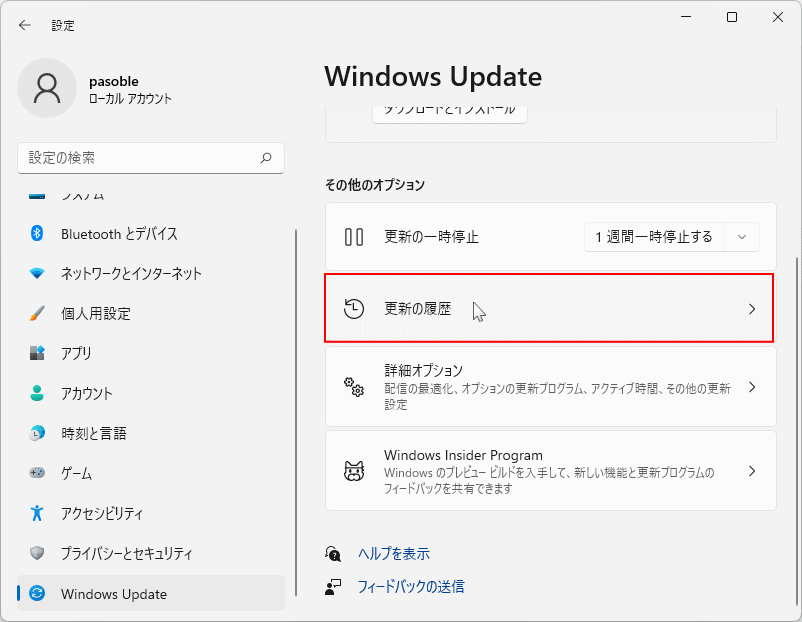
- 「設定」→「Windows Update」→「更新の履歴」で、不具合が出た直前にインストールされた更新プログラムを確認します。
問題のある更新プログラムを削除する
更新プログラムが原因と思われる場合は、問題のある更新プログラムを削除して、更新前の状態に戻せるかを確認します。 問題のある更新プログラムを削除する方法については、下記のページで詳しく説明しています。Windows11 問題がある更新プログラムを削除する3つの方法
更新プログラムを削除またはロールバックして、タスクバーの動作が改善するか確認してください。 更新プログラムを削除しても症状が改善しない場合は、アプリや常駐ソフト、Windows側の構成に原因がある可能性を考えながら、次の手順に進みます。
3. アプリや常駐ソフトの影響を確認
特定のアプリを起動したあとにだけタスクバーが反応しなくなる、PCを起動してしばらく経ってから毎回同じようにタスクバーだけ固まる、といった場合は、常駐ソフトや追加されたアプリの影響が考えられます。ここでは、アプリの影響でタスクバーが反応しなくなるかの確認方法を紹介します。
スタートアップアプリを一時的に無効にする
サインイン直後からタスクバーの動作がおかしい場合は、起動時に自動で立ち上がるアプリが影響していることがあります。まずはスタートアップの設定で、自動起動しているアプリだけを一時的に無効にして確認します。
- スタートアップの一覧を開き、自分でインストールした覚えのあるアプリを中心に「無効」に設定します。
- 発行元が「Microsoft」やPCメーカーになっている項目は、分からない場合は無理に変更しないようにしてください。
- PCを再起動して、タスクバーが正常に反応するか確認します。
Windows11スタートアップの設定で自動起動アプリを停止 スタートアップを無効にしてタスクバーが正常に動作する場合は、無効にしたアプリの中に原因がある可能性が高くなります。
あとは、必要なアプリだけ少しずつ「有効」に戻し、どのアプリを有効にしたときに症状が再発するか確認します。
スタートアップを無効にしたまま、必要なければアプリのアンインストールしてください。
クリーンブートでアプリ側かWindows側かの方向性を確認する
タスクマネージャーのスタートアップは、すべてのスタートアップを操作することができません。「クリーンブート」で、Microsoft以外のサービスや自動起動アプリをまとめて一時的に無効にし、Windows本体だけに近い状態で起動してみます。- システム構成で「Microsoftのサービスを隠す」にチェックを入れ、その他のサービスとスタートアップアプリを一時的に無効にします。
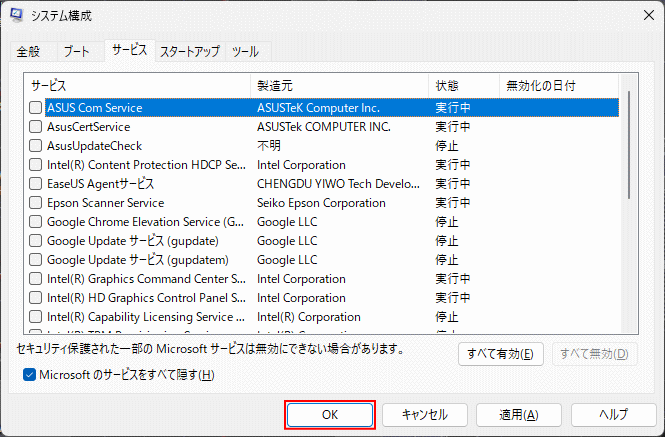
- クリーンブート状態でWindows11を起動し、タスクバーが正常に反応するか確認します。
Windows11の問題解決に効果的なクリーンブートのやり方 クリーンブートの状態でタスクバーの不具合が出ない場合は、無効にしたサービスや常駐アプリの中に原因があると判断できます。
手間が掛かりますが、疑わしいもの以外を優先して有効に戻し、再起動しながら「どのスタートアップが原因なのか」を順に確認して行きます。 クリーンブートでもタスクバーが反応しない場合は、アプリ側よりもWindows11本体や、ユーザプロファイル側の不具合が考えられます。次の「Windows側を修復する方法」に進んでください。
4. Windows側を修復する方法
ここまでの対処を行ってもタスクバーが反応しない場合は、Windows11のシステムファイルや、現在使用しているユーザプロファイル側に不具合が発生している可能性が高くなります。この場合は、システムの修復や、必要に応じてプロファイルの再構築を検討します。
システムファイルの修復コマンドを実行する
Windowsのシステムファイルに破損や不整合がある場合は、「SFC」や「DISM」コマンドで修復できることがあります。- 管理者としてコマンドプロンプトを起動し、sfc /scannow コマンドでシステムファイルの整合性をチェックし修復します。
- dism /online /cleanup-image /restorehealth コマンドで、Windowsイメージの修復を行います。
Windows11 コマンドプロンプトでシステムを修復する方法
他のユーザでタスクバーの動作を確認する
現在のユーザだけに問題が起きている場合は、他のユーザ、なければ新しいユーザでサインインするとタスクバーが正常に動作することがあります。新しいユーザで問題が出ない場合は、元のユーザプロファイル側の不具合が疑われます。
- すでに別のユーザがある場合は、そのユーザでサインインしてタスクバーが正常か確認する
- 他のユーザがない場合は、新しいローカルアカウントを追加して確認する
Windows11 ローカルアカウント ユーザを作成する方法
必要な元のユーザのデータを新しいユーザに移行する、ユーザプロファイルの再構築を検討します。 ユーザプロファイルの再構築方法については、下記のページで詳しく説明しています。
Windows11 ユーザプロファイルを修復して再構築する方法
Windowsの再インストールや上書きインストールを検討する
システムファイルの修復やユーザプロファイルの再構築でも改善しない場合や、タスクバー以外にも不具合が多く発生している場合は、Windows11自体を再インストールして環境を修復する方法もあります。- Windowsの再インストール
Windows11の標準の再インストール機能を使うことで、現在の環境を保ったままWindowsの構成を修復できる場合があります。
Windows11 標準搭載の修復機能 再インストールのやり方 - 上書きインストール
再インストールでも改善しない場合や、より確実にWindowsを修復したい場合は、セットアップメディアからの上書きインストールも検討します。
Windows11 上書きインストールで現状を保持して修復する方法 - クリーンインストール
環境を一から作り直したい場合や、上書きインストールでも改善しない場合は、クリーンインストールで完全に初期化する方法もあります。
Windows11 クリーンインストールのやり方
タスクバーの不具合だけでなく、他にも動作の不安定さが目立つ場合は、部分的な修復を繰り返すより、Windows側をまとめて修復または再構築した方が結果的に安定するケースもあります。
タスクバーが反応しない時の原因
スポンサーリンク
1. 一時的な不具合やエクスプローラの不安定
タスクバーは、デスクトップやエクスプローラと同じ仕組みで表示されています。一時的にエクスプローラ周りの動作が不安定になると、タスクバーだけが反応しなくなったように見えることがあります。
- 長時間PCを起動したままで、メモリや処理の負荷が溜まっている
- 一時的にアプリのウインドウが大量に開いていて、デスクトップ周りの処理が重くなっている
- エクスプローラの処理が、何らかのきっかけで一時的に停止・フリーズしている
2. 更新プログラムやドライバ更新の影響
更新プログラムのアップデートや、グラフィックドライバなどを更新した直後から、タスクバーの動作がおかしくなることがあります。新しい更新プログラムやドライバとの相性によって、タスクバーの表示や反応に影響が出るケースです。
- WindowsUpdateの適用後から、毎回起動時にタスクバーが反応しなくなった
- グラフィックドライバやチップセットドライバを更新してから症状が出るようになった
- 特定の更新プログラムをインストールした以降にだけ症状が出る
3. アプリや常駐ソフトによる影響
PCの起動と同時に自動で起動する常駐ソフトや、デスクトップ周りの機能を追加するアプリが原因で、タスクバーの動作が不安定になることがあります。特に、タスクバーやデスクトップの表示をカスタマイズできるソフトや、常にバックグラウンドで動作しているソフトは影響が出やすい傾向があります。
- 市販のウイルス対策ソフトや、常に監視・保護を行うタイプのソフト
- OneDriveなどのクラウド同期ソフトや、バックアップ・同期系のソフト
- デスクトップやタスクバーの見た目や動きを変えるアプリ(タスクバーの位置を変える、スタートメニューを別の表示にするアプリなど)
4. ユーザプロファイルの不具合
特定のユーザでサインインしたときだけタスクバーが反応しない場合は、そのユーザに紐づく設定やデータ(ユーザプロファイル)に不具合が発生している可能性があります。ユーザプロファイルの内部にある設定ファイルやキャッシュが壊れていると、サインインするたびに同じ不具合が再現してしまいます。
- 別のユーザではタスクバーが正常に動作するのに、特定のユーザだけ反応しない
- 新しく作成したユーザでは問題が出ず、元のユーザでのみ症状が再現する
5. Windows側のシステムファイルや構成の不具合
エクスプローラの再起動、PCの再起動、スタートアップやクリーンブートの影響の確認を行ってもタスクバーが反応しない場合は、Windows11のシステムファイルや内部の構成に不具合が発生している可能性があります。この場合は、部分的な設定変更だけでは改善が難しく、システムの修復や再インストールが必要になることがあります。
- システムファイルの一部が破損しており、タスクバー周りの機能が正しく読み込めていない
- 過去のトラブルや更新の影響で、Windowsの内部構成が不安定な状態になっている
- タスクバー以外にも、他の機能やアプリで不具合が多く発生している
Windows11 サインインできない時の状況別対処法まとめ
スポンサーリンク


