

Windows 11 サインイン画面でパスワードが入力できないときの対処法
公開日
Windows11で、サインイン画面が表示されているのに、パスワードを入力できない、または入力しようとすると反応しない場合は、まず一時的な不具合か簡単な対処法で確認し、改善しない場合はAdministratorを有効化してサインインして修復を行います。 このページでは、サインイン画面でパスワードが入力できない、入力しても反応しないときの対処法を紹介しています。
目次
サインイン画面でパスワードが入力できな状況を確認する
スポンサーリンク
- パスワード入力欄は表示されているが、文字を入力できない
- クリックできるが、カーソルが表示されない
- 入力しようとすると画面が固まる、反応がなくなる
- マウスは動くが、キーボード入力だけ受け付けない
Windows11 サインイン画面でフリーズして進まない時の対処法
最初に確認する簡易的な対処法
スポンサーリンク
先に、データを修復しない簡単な対処法から確認してください。
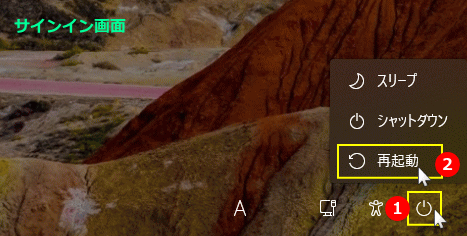
再起動
再起動をまだ行っていない場合は、一度再起動して入力可能か試してください。
デフォルトで有効になっている機能、高速スタートアップを無効にしていない場合など、再起動することでリフレッシュされ問題が解決することがあります。
キーボードや入力方法に問題がないか確認する
入力欄が表示されているのに文字が入力できない場合は、キーボードや入力方法が正しく認識されていない可能性があります。- 別のキーボード(有線)に切り替えて入力できるか確認する
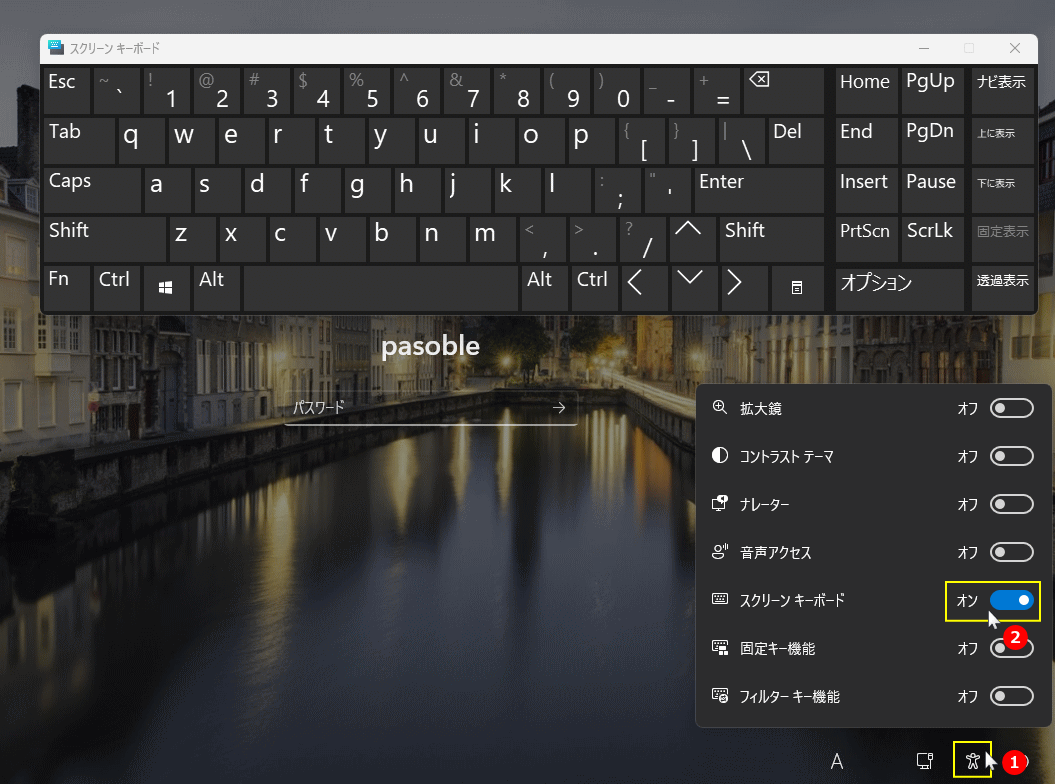
別のキーボードが無い場合は、下記のスクリーンキーボードで試してください。 - 無線キーボードを使用している場合は、レシーバー(PC側)を挿し直します。また、無線の再接続や電池不足も確認してください。
- USBハブを使用している場合は、PC本体のUSBポートに直接接続する
マウス操作はできるのに、キーボード入力だけ受け付けない場合は、デバイスの問題であることも少なくありません。 キーボードの不具合が疑われる場合は、サインイン画面の「アクティビティ」アイコンをクリックし、メニューから「スクリーンキーボード」をオンにします。
スクリーンキーボードが表示されたら、パスワードを入力してサインインを試します。
他のサインイン方法が使えるか確認する
パスワードが入力できない場合でも、別のサインイン方法が残っていることで操作を続けられる場合があります。- 別のユーザーアカウントがあるなら、そのユーザでサインインしてパスワードが入力できて、サインインできるか確認する。
サインインしたアカウントが管理者なら、サインインできた後に確認することに進んで修復を試し見ます。 - 「サインイン オプション」から PIN でのサインインできないか確認する
次の「Administratorでサインインして修復を進める」に進んでください。
Administratorでサインインして修復を進める手順
パスワードが入力できず、通常の方法でサインインできない場合は、入力処理やユーザープロファイルの影響を受けない方法でサインインできる状態を確保する必要があります。 そのために有効なのが、Windowsに標準で用意されている Administrator(管理者) アカウントを一時的に有効化してサインインする方法です。 Administratorでサインインできれば、入力できない原因の区別や修復作業を安全に進められます。
セーフモードで起動しても、サインイン画面でパスワードの入力自体に問題が発生している場合は、入力できないことが多くあります。このようなことから、ここでは Administratorを有効化して修復する方法を紹介しています。
セーフモードでパスワード入力を試す場合は、下記のページを参考にしてください。
Windows11 セーフモードで起動させる4つの方法
回復環境からAdministratorを有効化する
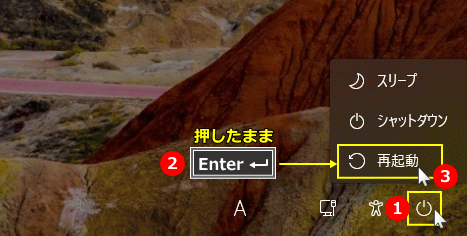
サインイン画面で操作を続けられない場合は、回復環境(Windows 回復環境)を起動してAdministratorを有効化します。 サインイン画面から回復環境の起動方法「電源」メニュを開き、「Shift キー」を押したまま「再起動」をクリックして、回復環境(WinRE)を起動します。
 回復環境を起動して、Administratorを有効化する詳しい手順は、下記のページをご覧ください。
Windows11 Administratorを有効化してサインインする手順 Administratorは、通常は無効化されていますが、この作業によって一時的に使用できるようになります。
サインインできた後に試してみる対処法
Administratorでサインインできた場合は、入力処理やユーザープロファイルに問題が発生している可能性が高い状態です。 この時点で、次のような簡単な対処法を試すことが可能になります。- 再起動して、パスワードが入力できないユーザーで、入力可能になったか確認する
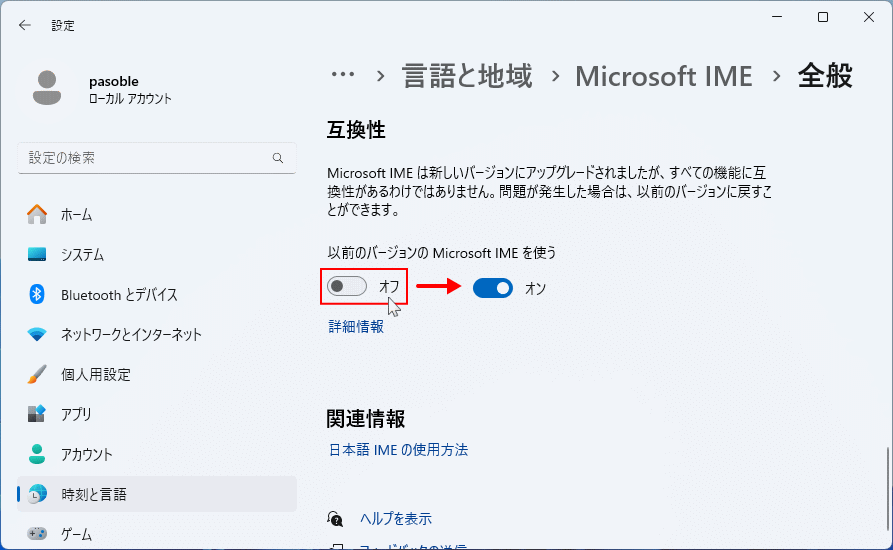
- 必要に応じて、入力関連の設定のリセットや、以前の入力に切り替えるなどを試す
Windows11 文字入力IMEに問題が発生したときの対処法
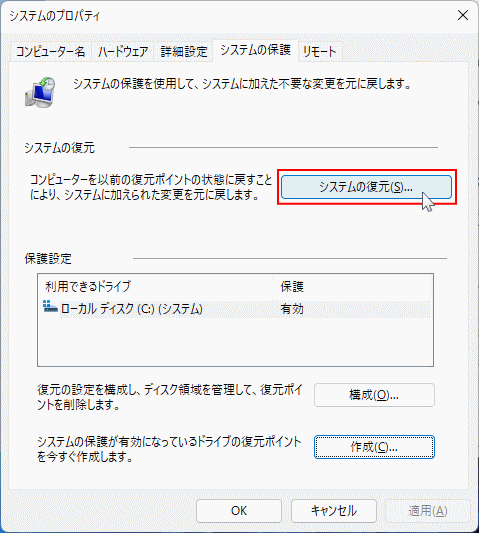
- システムの復元が有効であれば、復元を実行して改善するか試す
Windows11 システムの復元の設定と使い方
入力できない状態が改善しない場合の対処法
Administratorでサインインできたにもかかわらず、元のユーザーでパスワードが入力できない場合は、ユーザープロファイル側に不具合が発生している可能性が高い状況です。
ここでは、これまでの対処を行っても改善しない場合の、最終的な対処法を紹介しています。
ユーザープロファイルを再構築する
入力関連の設定を確認しても改善しない場合は、ユーザプロファイルの破損や不整合が原因と考えられます。 この場合は、破損したプロファイルを直接修復するのではなく、新しいユーザープロファイルを作成して環境を引き継ぐ方法が安全です。 ユーザプロファイルは、ユーザフォルダ内にある、アカウント固有のデータのことです。新しいユーザを作成して、元のユーザのデータを移行します。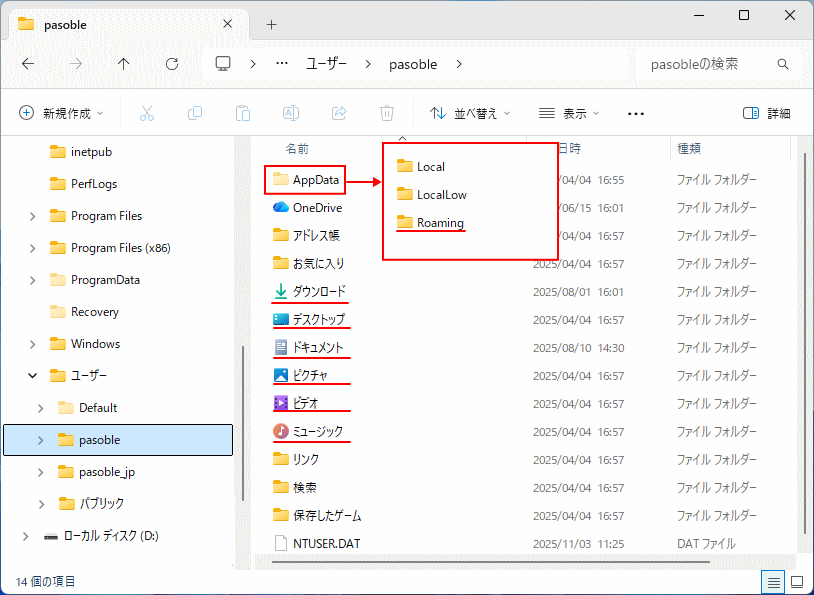
ユーザープロファイルの再構築の詳しい手順は、下記のページをご覧ください。
Windows11 ユーザープロファイルを修復して再構築する方法 ユーザープロファイルを再構築後、作成したユーザーでパスワードが入力できるようになれば修復は完了です。
サインイン画面でパスワードが入力できなくなる主な原因
スポンサーリンク
ここでは、代表的な原因を簡単に紹介します。
ユーザープロファイルの不具合
ユーザープロファイルの設定情報が正しく読み込めないと、サインイン時の入力処理が正常に初期化されず、文字を入力できなくなることがあります。Windows Update 後の構成不整合
Windows Update の適用後、認証や入力関連の構成が正しく引き継がれず、サインイン画面で入力できない状態になる場合があります。入力処理の初期化失敗
サインイン時に必要な入力処理が途中で停止すると、入力欄は表示されていても、パスワードを受け付けないことがあります。周辺機器や環境による影響
キーボードや USB 機器の認識不良、接続環境の影響によって、入力操作が正しく反映されない場合があります。Windows11 サインインできない時の状況別対処法まとめ
スポンサーリンク


