

Windows 11 winload.efiエラーで起動しない時の対処法
公開日
Windows11で「\Windows\system32\winload.efi」が表示されて起動しない場合は、回復環境からスタートアップ修復、システムの復元、コマンドによるシステム修復、BCDやEFIブート構成の修復を順番に行い改善するか確認します。
winload.efiエラーは、主にWindowsの起動に必要なファイルや起動構成に問題がある場合に表示されます。
このページでは、Windows11でwinload.efiエラーが表示されて起動しない時の対処法を紹介しています。
目次
winload.efi エラーで表示される内容を確認する
スポンサーリンク
同じwinload.efiのエラーでも、エラーコードや表示内容によって確認する場所が変わるため、まずは画面の内容を確認してください。
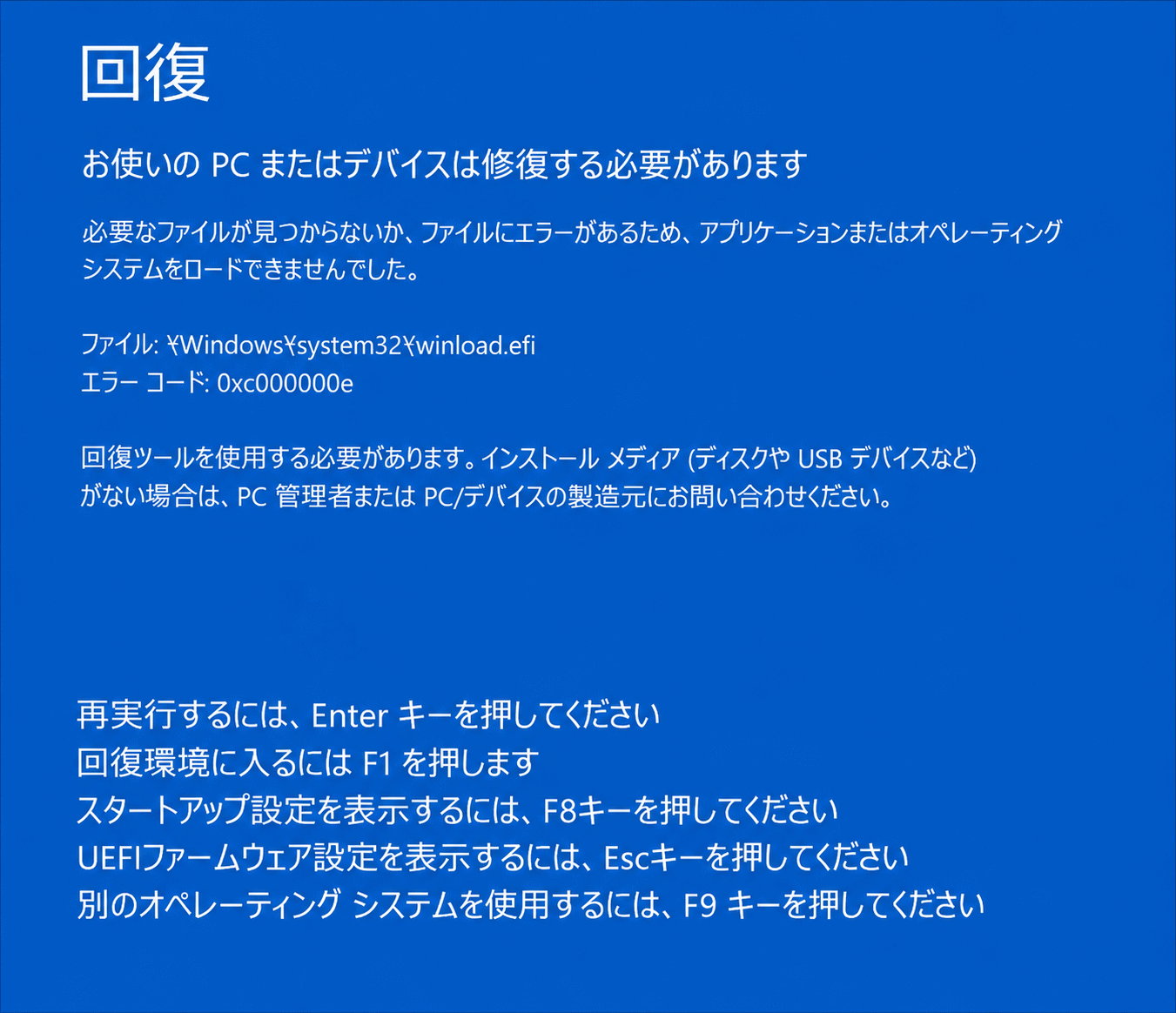
このエラーは、Windowsが起動できない状態で表示されるため、修復作業は回復環境から行います。
「回復環境に入るにはF1を押します」と表示されている場合はF1キーから回復環境へ進み、表示されていない場合や強制終了で回復環境に入れない場合は、インストールメディアなどから回復環境を起動する必要があります。
重要なデータがある場合は、無理に修復を繰り返す前に、ファイルの救出も検討してください。
表示されているファイル名とエラーコードを確認する
エラー画面に「\Windows\system32\winload.efi」と表示されている場合は、Windowsの起動に必要なファイルや起動構成に問題がある可能性があります。
表示されるエラーの例
お使いのPCまたはデバイスは修復する必要があります
必要なファイルが見つからないか、ファイルにエラーがあるため、アプリケーションまたはオペレーティングシステムをロードできませんでした。
ファイル: \Windows\system32\winload.efi
エラーコード: 0xc000000e
お使いのPCまたはデバイスは修復する必要があります
必要なファイルが見つからないか、ファイルにエラーがあるため、アプリケーションまたはオペレーティングシステムをロードできませんでした。
ファイル: \Windows\system32\winload.efi
エラーコード: 0xc000000e
Enterキーで再起動して改善するか確認する
エラー画面に「Enterキーを押して再試行する」などの表示がある場合は、Enterキーを押して再起動できるか確認します。一時的な起動エラーであれば、再起動だけで改善することがあります。 Enterキーを押しても同じエラーが表示される場合や、再起動を繰り返す場合は、回復環境から修復を行います。
改善しない状態で何度も再起動を繰り返すのではなく、次の確認へ進んでください。
F1キーで回復環境に入れるか確認する
エラー画面に「回復環境に入るにはF1を押します」と表示されている場合は、F1キーを押して回復環境に入れるか確認します。回復環境に入れる場合は、スタートアップ修復、システムの復元、コマンドプロンプトなどの修復機能を使用できます。 F1キーを押しても回復環境に入れない場合や、F1の案内が表示されていない場合は、インストールメディアなどを使用して回復環境を起動します。
エラーが発生する前の操作を確認する
winload.efiエラーは、Windows Update、強制終了、SSD交換、クローン作成、パーティション操作、BCDやEFIブート構成の破損などが関係して発生することがあります。エラーが出る前に行った操作を確認しておくと、この後の対処法を選びやすくなります。 特に、SSDの交換やクローン作成、パーティションの変更後に発生した場合は、Windowsの起動構成が現在の構成と合っていない可能性があります。
回復環境に入れない場合は、下記のページも参考にしてください。
Windows11 回復環境で起動する4つの方法と修復機能の内容 確認が終わったら、下記のwinload.efi エラーで起動しない時の対処法へ進んでください。
winload.efi エラーで起動しない時の対処法
スポンサーリンク
それでも改善しない場合は、BCDやEFIブート構成の修復を行い、必要に応じてデータ救出やWindows11の再インストールを検討します。
回復環境に入る
winload.efiエラーはWindows11が起動する前に表示されるため、通常のWindows上では修復できません。まずは、回復環境に入り、修復機能を使用できる状態にします。 エラー画面に「回復環境に入るにはF1を押します」と表示されている場合は、F1キーを押して回復環境に入れるか確認してください。
F1キーで回復環境に入れない場合や、F1の案内が表示されていない場合は、強制終了などから回復環境を起動します。 回復環境に入る方法は、下記のページをご覧ください。
Windows11 回復環境で起動する4つの方法と修復機能の内容 回復環境に入れたら、次の対処法へ進んでください。
スタートアップ修復を実行する
回復環境に入れたら、最初にスタートアップ修復を実行します。スタートアップ修復は、Windows11が起動しない原因を自動で確認し、修復を試す機能です。 回復環境の「詳細オプション」にある「スタートアップ修復」をクリックします。
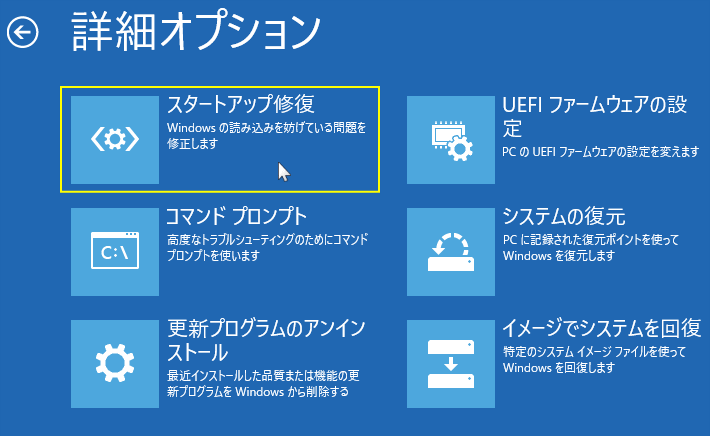
- 「スタートアップ修復」をクリックすると起動画面になり、「PCを診断中」「修復しようとしています」「デバイス準備しています」など、幾つかメッセージが表示されます。
- スタートアップ修復が終了するまで、かなり時間が掛かる場合があります。「強制終了」など、PCの電源を切らないでください。
- スタートアップ修復が終了すると、メッセージが表示されます。
スタートアップ修復で「修復できませんでした」と表示される場合でも、他の修復方法で改善できる場合があります。
同じ修復を何度も繰り返さず、次の対処法へ進んでください。
システムの復元を試す
スタートアップ修復で改善しない場合は、復元ポイントが作成されいる場合はシステムの復元を試します。Windows Update、ドライバの変更、ソフトのインストール後にwinload.efiエラーが発生した場合は、復元ポイントで以前の状態に戻すことで改善できる場合があります。 2.「詳細オプション」の「システムの復元」をクリックします。
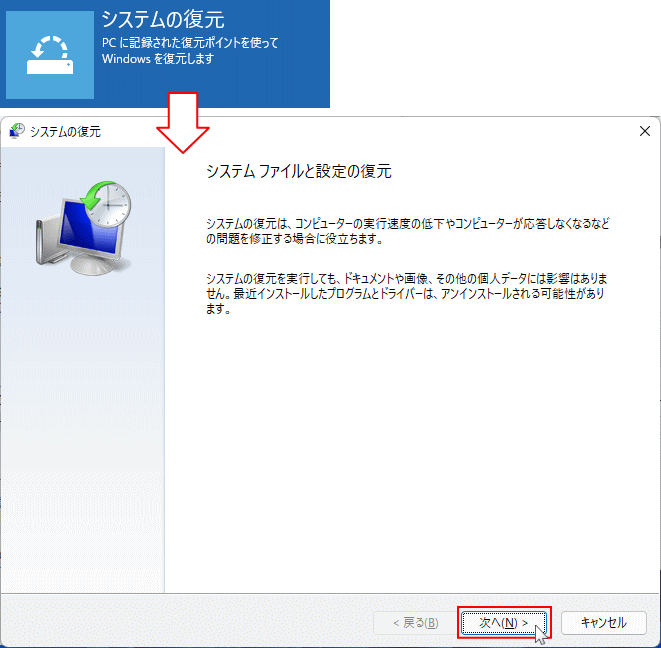
復元ポイントがない場合は、システムの復元が有効になっていない可能性があるので、システムの復元は実行できません。
次の、コマンドでシステムを修復に進んでください。 3. 復元ポイントは、エラーが発生した以前の日付を選択して復元を実行します。
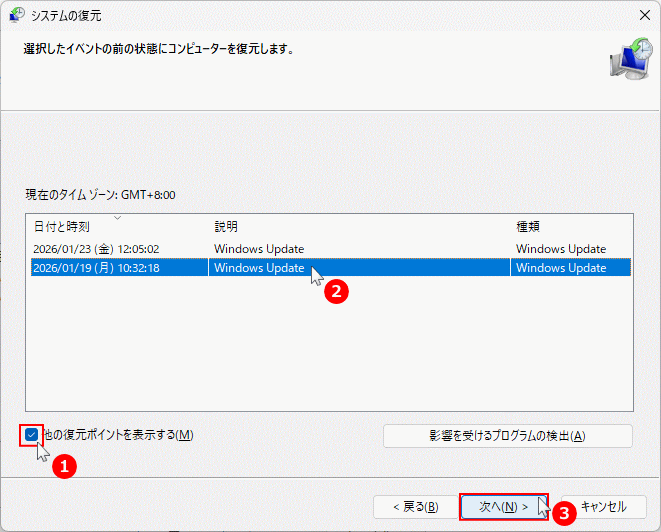
システムの復元は、個人用ファイルを削除する操作ではありません。
ただし、復元ポイント作成後にインストールしたアプリやドライバは、復元前の状態に戻る場合があります。
システムの復元の詳しい使い方は、下記のページをご覧ください。
Windows11 システムの復元の設定と使い方 システムの復元でも改善しない場合は、次の対処法へ進んでください。
回復環境のコマンドでシステムを修復する
スタートアップ修復やシステムの復元で改善しない場合は、回復環境のコマンドプロンプトからDISMとSFCを実行し、Windowsのシステムファイルを修復します。先にDISMを実行してWindowsイメージを修復し、その後にSFCでシステムファイルを確認します。 回復環境では、Windowsがインストールされているドライブ文字が、通常のWindows上と異なる場合があります。
コマンドを実行する前に、Windowsフォルダがあるドライブを確認し、必要に応じてドライブ文字に置き換えてください。
2.「詳細オプション」の「コマンドプロンプト」をクリックします。
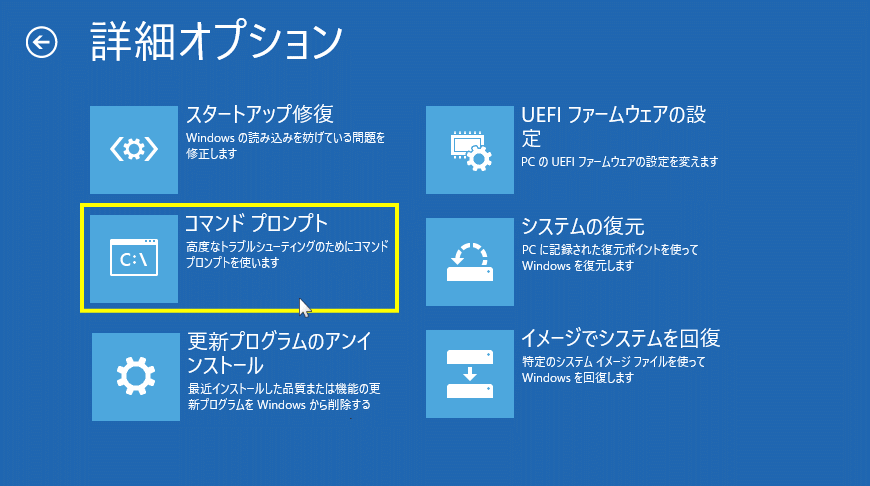 3.Windowsがインストールされているドライブを確認します。
回復環境でWindowsがインストールされているドライブ文字を確認する方法や、DISM、SFCを実行する詳しい手順は、下記のページをご覧ください。
Windows11 回復環境のコマンドプロンプトでシステムを修復 4.ドライブ文字を指定して、システムの修復コマンドを実行します。
最初に、イメージファイルの修復 Dism コマンドを実行します。
Dism /image:C:\ /cleanup-image /restorehealthDISMの処理が完了したら、続けて下記のSFCコマンドを実行します。
sfc /scannow /offbootdir=C:\ /offwindir=C:\windowsBCDやEFIブート構成を修復する
システムファイルを修復してもwinload.efiエラーが改善しない場合は、BCDやEFIブート構成に問題がある可能性があります。BCDはWindowsの起動情報を管理しているデータで、ここに問題があると、Windowsの起動に必要なファイルを正しく読み込めない場合があります。 特に、SSD交換、クローン作成、パーティション操作、強制終了、起動構成の変更後に発生した場合は、BCDやEFIブート構成の修復を確認します。 BCDやEFIブート構成の修復は、コマンド操作で復旧します。詳しい修復手順は、下記のページをご覧ください。
Windows11 UEFI ブートの問題で起動できない時の修復法 BCDやEFIブート構成を修復できたら、Windows11が起動するか確認してください。
Windows11がブートできたけど、起動画面でフリーズする、または一向に進まない場合は、下記のページを参考にしてください。
Windows11 が起動しない時の症状別修復方法
ブートが改善しない場合はデータ救出や再インストールを検討する
ここまで確認してもwinload.efiエラーが改善しない場合は、起動構成やシステムファイルだけでなく、ファイルシステムやストレージ側の問題が関係している可能性があります。重要なデータがある場合は、無理に修復を繰り返す前に、先にファイルを救出することを検討してください。 Windows11が起動しない状態からファイルを救出する方法は、下記のページをご覧ください。
Windows11 が起動しない状態からファイルを救出する方法
データを確保できた後は、回復環境から「このPCをリセット」を実行するか、Windows11をクリーンインストールして復旧を検討します。
回復環境に入れる場合は、オプション画面から「このPCをリセット」を実行できます。 Windows11の初期化方法は、下記のページをご覧ください。
Windows11 初期化「このPCをリセット」の利用方法
Windows11を入れ直す場合は、下記のページをご覧ください。
Windows11 クリーンインストールのやり方
winload.efi エラーで起動しない主な原因
スポンサーリンク
ここでは、winload.efiエラーでWindows11が起動しない時に考えられる主な原因を整理します。
Windowsの起動に必要なファイルに問題がある
winload.efiは、Windowsを起動する時に読み込まれる重要なファイルのひとつです。このファイルが破損している、または正しく読み込めない状態になると、Windows11が起動できず、winload.efiエラーが表示されることがあります。
この場合は、スタートアップ修復や回復環境のコマンドでシステムファイルを修復して確認します。
BCDやEFIブート構成に問題がある
BCDは、Windowsの起動情報を管理しているデータです。BCDやEFIブート構成に問題があると、Windows Boot ManagerがWindowsの起動に必要なファイルを正しく参照できず、winload.efiエラーが表示されることがあります。
この場合は、BCDやEFIブート構成の修復を確認します。
Windows Updateや強制終了の影響を受けている
Windows Update中の失敗、強制終了、電源断などが発生すると、起動に必要なファイルや起動構成に問題が出ることがあります。更新後や強制終了後にwinload.efiエラーが表示された場合は、スタートアップ修復、システムの復元、回復環境のコマンド修復を順番に確認します。
SSD交換やクローン作成後に起動構成が合っていない
SSDの交換、クローン作成、パーティション操作のあとにwinload.efiエラーが表示される場合は、現在のストレージ構成と起動構成が合っていない可能性があります。この場合は、Windows本体のファイルが残っていても、BCDやEFIブート構成が正しい場所を参照できず、Windows11が起動できないことがあります。
ファイルシステムやストレージ側に問題がある
ファイルシステムの破損やストレージ側の不具合がある場合、Windowsの起動に必要なファイルを正常に読み込めないことがあります。スタートアップ修復、システムの復元、DISMとSFC、BCDやEFIブート構成の修復を行っても改善しない場合は、データ救出やWindows11の再インストールも検討します。
SSD交換、クローン作成、パーティション操作後に発生した場合は、BCDやEFIブート構成を修復するも確認してください。
スポンサーリンク


