

- TOP
- ▶ Windows11
- ▶ OSセットアップ・アップデート
- ▶ 26H2(2026)手動アップデートとダウンロードのやり方
Windows 11 26H2(2026)手動アップデートとダウンロードのやり方
公開日
Windows 11 Ver.26H2 は、2026年9月30日に一般公開してバージョンアップデートの提供が開始されました。
バージョン26H2は、前バージョンの25H2をベースに、操作性の改善、パフォーマンスの最適化、セキュリティやシステムの安定性をさらに強化した内容となっており、レスポンス向上やシステム全体の安定性の向上が期待できます。
このページでは、Windows11 Ver.26H2に手動でバージョンアップデートする方法と、ダウンロードのやり方を紹介しています。
目次
Windows11 26H2で何が変わる「更新内容と注意点」
スポンサーリンク
Ver.26H2 の主な更新内容と注意事項
26H2では、以前から多くのユーザが不便だたと報告されている、タスクバーの位置や右クリックメニューなどの操作性が改善され、好みのカスタマイズができるように`なります。24H2、25H2のパソコンでは環境により26H2公開以前に、更新プログラムのアップデートによりタスクバーのカスタイマイズができる場合があります。 26H2はシステム全体の更新ではなく、25H2の時と同様に小規模な有効化パッケージとしてアップデートが提供されるので、24H2、25H2で更新プログラムが最新の状態なら、更新プログラムのチェックからアップデートする場合は短時間で完了します。
このようなことから、ハード的な要件についても、Ver.26H2は特に変更されない仕様になっています。
操作性の改善
以下のように、26H2の操作性は以前から多くのユーザが求められていたことが追加されます。その他、機能の追加や更新などは、今後の月例アップデートなどで配信されるとアナウンスされています。- タスクバーを上下左右に配置できるようになり、画面レイアウトを自由にカスタマイズ
Windows11 タスクバーを標準設定で上や左右に表示する方法 - スタートメニューの表示形式をグリッド表示とリスト表示の選択が可能
- エクスプローラーのタブをドラッグして別ウィンドウに分割
- 右クリックメニューを「詳細表示」と「簡易表示」で切り替えが可能
Windows Updateの最適化
- 26H2では、Windows Updateの更新プログラムのダウンロードサイズを、自動で圧縮されるよになりアップデートが動作が最適化される。
- ホットパッチに対応し、簡単な更新ではシステムやOSを稼働(起動)させたまま、メモリ上のコードを直接書き換えてセキュリティ更新プログラムなどが適用できる。
パフォーマンス最適化
以下のパフォーマンスの最適化により、日常操作のレスポンス向上やシステム全体の安定性向上が期待されます。- バックグラウンドで動作するアプリのCPU使用率を自動制御
- SSDへの読み書きアクセスを最適化してファイル操作やアプリの起動を高速化
- スリープからの復帰時にネットワーク接続とアプリ起動を同時に最適化
セキュリティや認証の強化
下記の強化により、利便性を維持しながらセキュリティレベルを高める仕様になっています。- 不審なアプリのインストール時に自動でブロックまたは警告
- Windows Helloで顔認証・指紋認証・PINを統合してログイン
- パスキー認証によりパスワードなしでWebサイトにログイン
Copilot AI機能の強化
以下のパフォーマンスの最適化により、日常操作のレスポンス向上やシステム全体の安定性向上が期待されます。- Copilotをタスクバーから直接起動し、設定変更やアプリの操作が可能
- エクスプローラーで画像を右クリックすると内容要約や特徴の抽出を表示できる
- Windows検索で「昨日開いたPDF」や「青い画像」など、会話形式での検索が可能
- Copilot+ PCではローカルNPUを使って画像生成や文章生成をオフラインで実行可能になる
バージョンアップデートの前の注意事項
空き容量の確認
バージョンアップデートには最低でも20GB以上の空き容量が必要です。特にCドライブの空き容量が少ない場合は、下記のページを参考に、不要なファイルを削除して空き容量をできるだけ増やしおいてください。
Windows11 ストレージを整理し空き容量を増やす方法
暗号化されているなら回復キーの確認
Windows側の問題でアップデートにより不具合が発生したときに、Bitlocker の回復キーの入力が必要になる場合があります。暗号化かされているならアップデートの前に暗号化の一時無効、または回復キーが分からない場合は確認した方が安全です。Insider Program を有効にしている
Insider Program を有効にしている場合は停止してからアップデートした方が安全です。Insider Preview を有効にした状態で、26H2にアップデートすると不具合が発生する報告もされています。 Insider Program の停止ができない場合は下記のページをご覧ください。Windows11 Insider Program が停止できない時の対処方法 Insider Program は初期値では無効化されています。もし、Windows11を Insider Preview からアップグレード、またはインストールしている場合は下記の場所を確認してください。
Insider Program の設定場所
- 設定を開く
- システムを選択
- Windows Updateをクリック
- Insider Programをクリックして確認
ディスクドライブが暗号化(Bitlocker)される
Windows11のPro版で26H2のバージョンアップデートで Bitlocker が有効になり、ディスクドライブが暗号化される場合があります。暗号化を避けたい場合は、下記のページを参考にしてください。BitLocker を完全に無効化して暗号化できないようにする方法
アップデートによるドライバ更新に注意
バージョンアップデートは何かとドライバ周りの不具合が多いので注意が必要です。 アップデート後にブラック(ブルー)スクリーンなどが発生した場合は、ドライバが原因であるこが多いです。 ドライバに問題があるのか確認してドライバに原因があるようなら、元のドライバに戻す機能で、対処することができる場合もあります。 アップデートの前にドライブのバックアップを作成や使わない不要なドライバを削除して整理するのも良いしょう。もし26H2にバージョンアップデート後に、パソコンの調子が悪い、サウンド関係のトラブルやアプリの誤動作などの不具合があれば、10日以内であれば「バージョンアップデート前のバージョンに戻す」ことができます。
また、戻す期限が10日間では不安な場合、以前のバージョンに戻す期限を最長で60日間に延長することも可能です。
Windows11 2026 26H2 に手動でアップデートする方法
スポンサーリンク
現在、Windows11に不具合がある、不安定な状態なら、更新ツール「インストールアシスタント」を使用することで、システムの再構成を伴ったアップデートが実行され、問題の解消につながる場合があります。
また、24H2以前の古いバージョンから、26H2にアップデートする場合も、インストールアシスタントを使用することで可能になります。
26H2に更新プログラムのチェックで手動アップデート
Windows11「設定」の「Windows Update」を開き「更新プログラムのチェック」で、「Windows 11 version 26H2」が表示されたら「更新プログラム」からアップデートできます。
「26H2 が利用可能」が表示されない場合に試す事
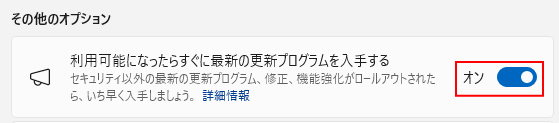
「Windows 11 version 26H2 が利用可能です」が表示されない場合は、設定の Windows Update にある「利用可能になったらすぐに最新の更新プログラムを利用する」を「オン」して、PCを再起動します。それでも表示されないようなら、アップデートツールを使用すれば26H2のアップデートが可能です。
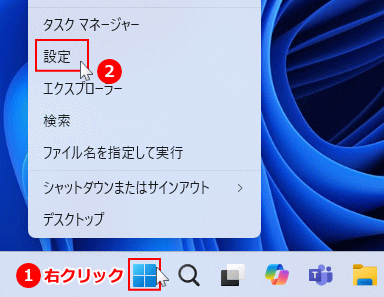
 1. 設定の「Windows Update」を開きます。
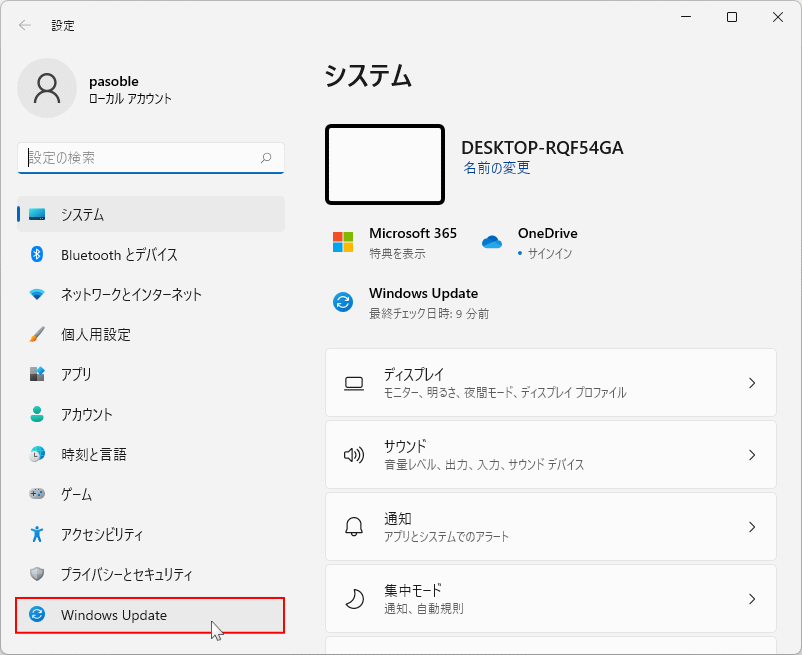
「スタート」ボタンの右クリックメニューの「設定」をクリックします。
 「Windows Update」をクリックします。
 2. Windows11 の「設定」から「Windows Update」を開き、「更新プログラムのチェック」をクリックして、「Windows 11 version 26H2」が表示されれば、そこからアップデートを実行できます。
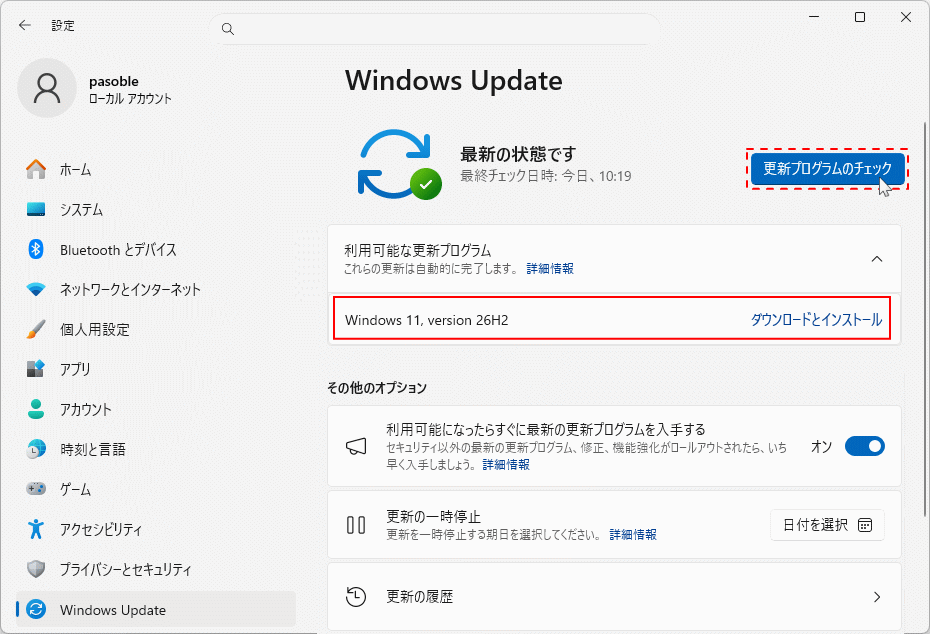 「Windows 11 version 26H2 が利用可能です」が表示されない場合でも、アップデートツールのインストールアシスタント、またはISOファイルを利用して Ver.26H2 にバージョンアップデートすることができます。
他の更新プログラムが表示されている場合
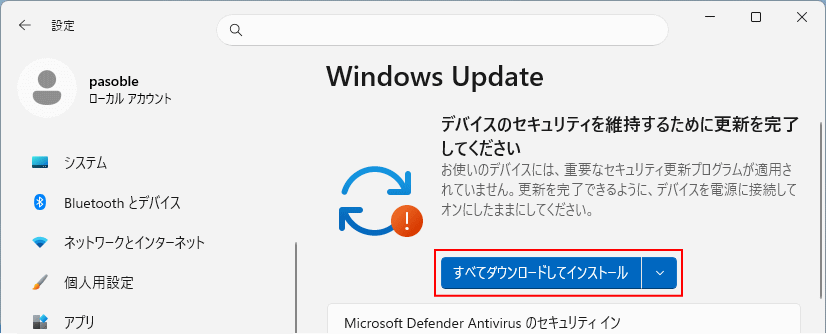 更新プログラムのインストールを完了しても「Windows 11 version 26H2 が利用可能です」が表示されない場合は、配信待ちの状態なので何時アップデートできるか分かりません。直ぐにでも Ver.24H2にアップデートしたい場合は、別の方法で実行できるので問題ありません。
3.「ダウンロードインストール」をクリックすれると Ver.26H2 のダウンロードが始まります。- 他の更新プログラムが表示されている場合は、先にダウンロードしてインストールを済ませておきます。
- 次に、再度「Windows Update」を開き「Windows 11 version 26H2 が利用可能です」と表示されているか確認します。
更新プログラムのインストールを完了しても「Windows 11 version 26H2 が利用可能です」が表示されない場合は、配信待ちの状態なので何時アップデートできるか分かりません。直ぐにでも Ver.24H2にアップデートしたい場合は、別の方法で実行できるので問題ありません。
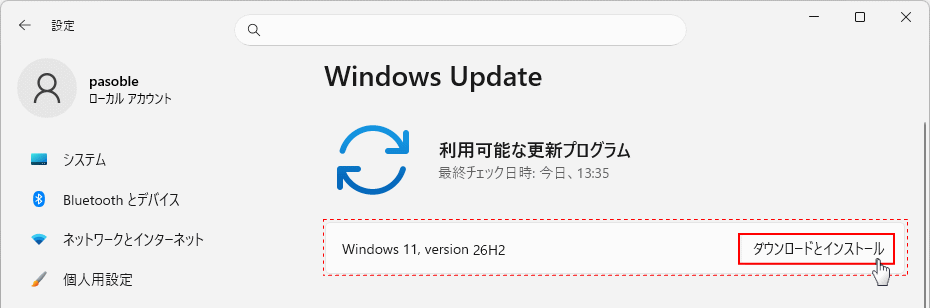 ダウンロードが 0% のまま止まったままで進まない場合は、下記のページを参考にしてください。
Windows11 アップデートのダウンロードが0%から進まない時の対処法 4. ダウンロードが完了すると「再起動が必要です」と表示されるので、「今すぐ再起動する」をクリックします。
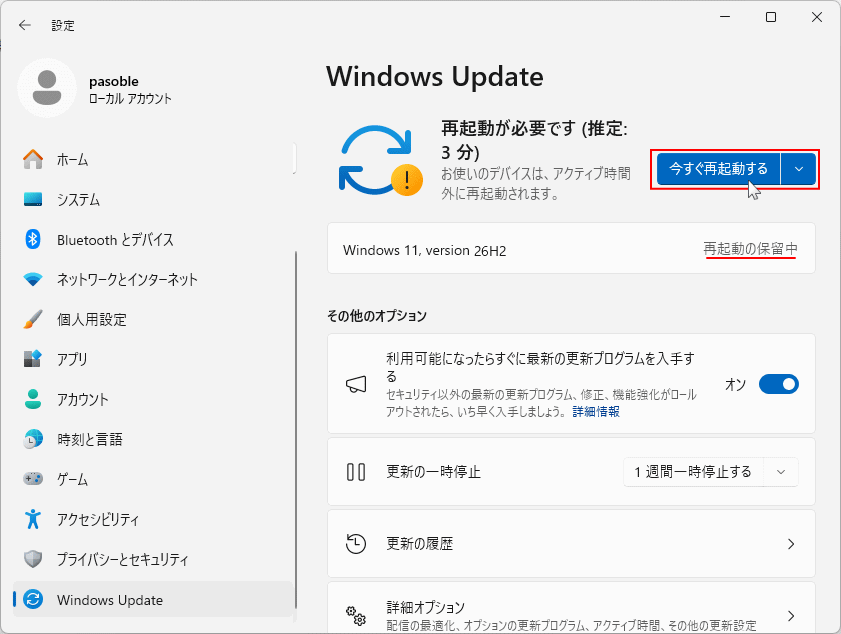 5. 再起動後に「更新が進行中です」と表示された後に、ver.26H2 の「更新プログラムの構成」が始まるのでそのまま待ちます。
- パソコンの環境によって、かなり時間がかかる場合もあります。
- インストールの進行状況や、メッセージが表示され、
- 数回自動で再起動する場合もあります。
- 画面で止まっているように感じても、明らかに問題がある以外は「強制終了」しないでください。
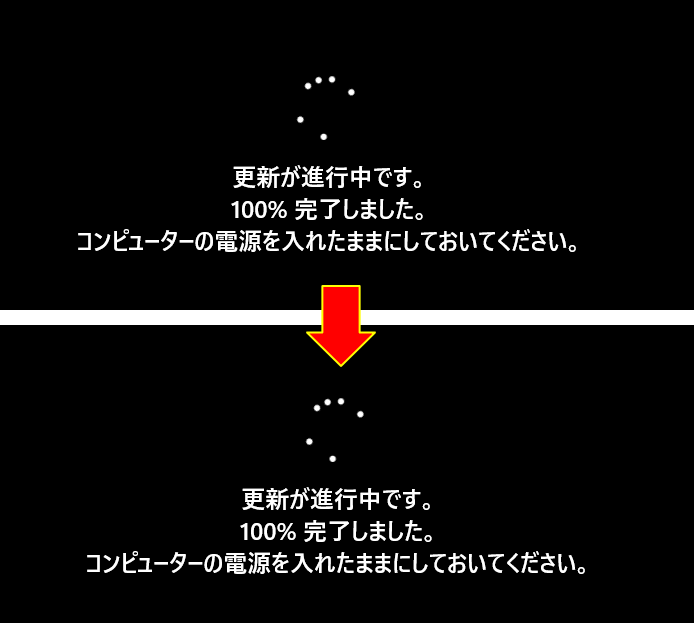 6. プログラムの構成が完了して、サインイン後にデスクトップが表示されれば Ver.26H2 のバージョンアップデートは完了です。
バージョンの確認
設定を開き「システム」を選択して、項目の一番下にあるボックスの「バージョン情報」をクリックすれば確認できます。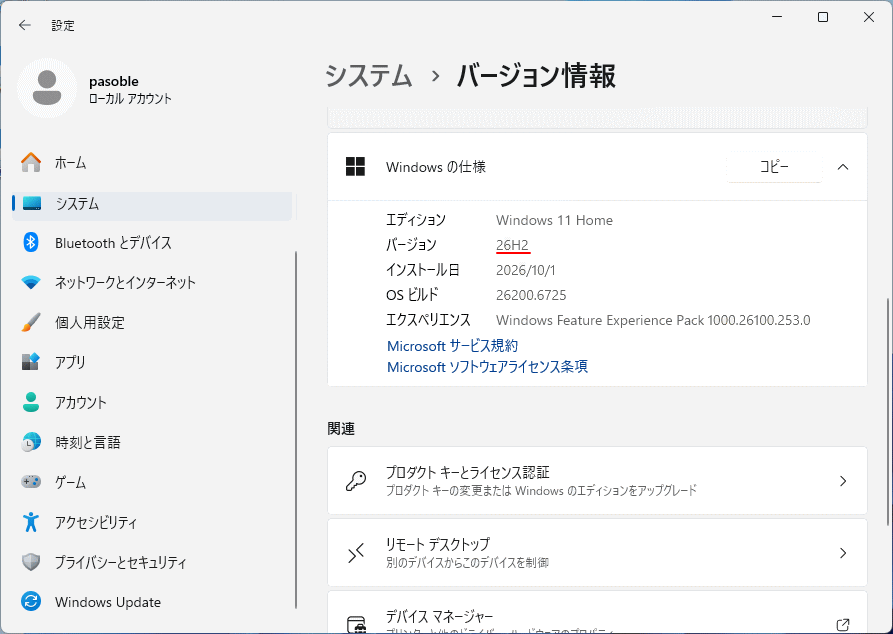
26H2にアップデートツールで手動アップデート
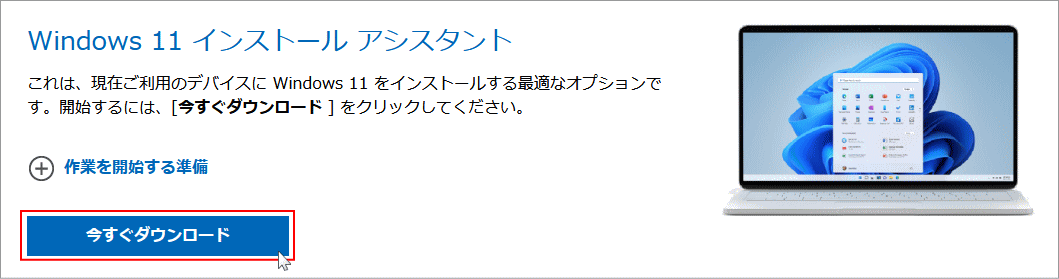
Windows11 Ver.26H2 の更新プログラムがまだ配信されていない場合でも、Microsoft公式のアップデートツール(インストール アシスタント)を使えば、手動で Ver.26H2 にアップデートすることが可能です。 1. Microsoft 公式(インストール アシスタント)アップデートツールをダウンロードします。https://www.microsoft.com/ja-jp/software-download/windows11
ダウンロードページの「Windows 11 インストール アシスタント」にある「今すぐダウンロード」をクリックして、ツール(Windows11 Installation Assistant)を保存します。
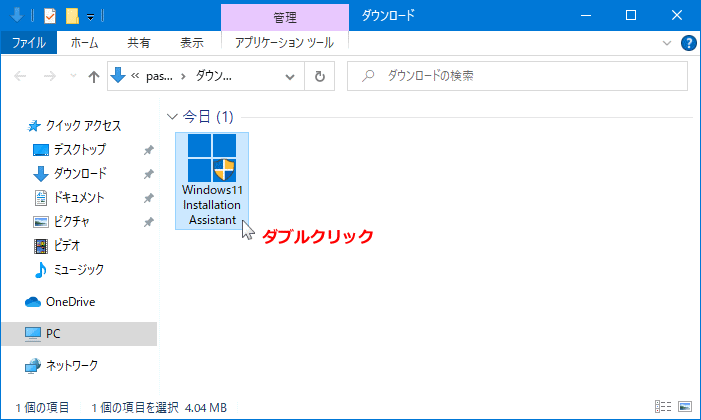
 2. ダウンロードした、インストールアシスタント「Windows11 Installation Assistant」をダブルクリックします。
 3. 次に同意する内容が表示されたら「同意してインストール」をクリックします。同意画面が表示されない場合は下図の下をみてください。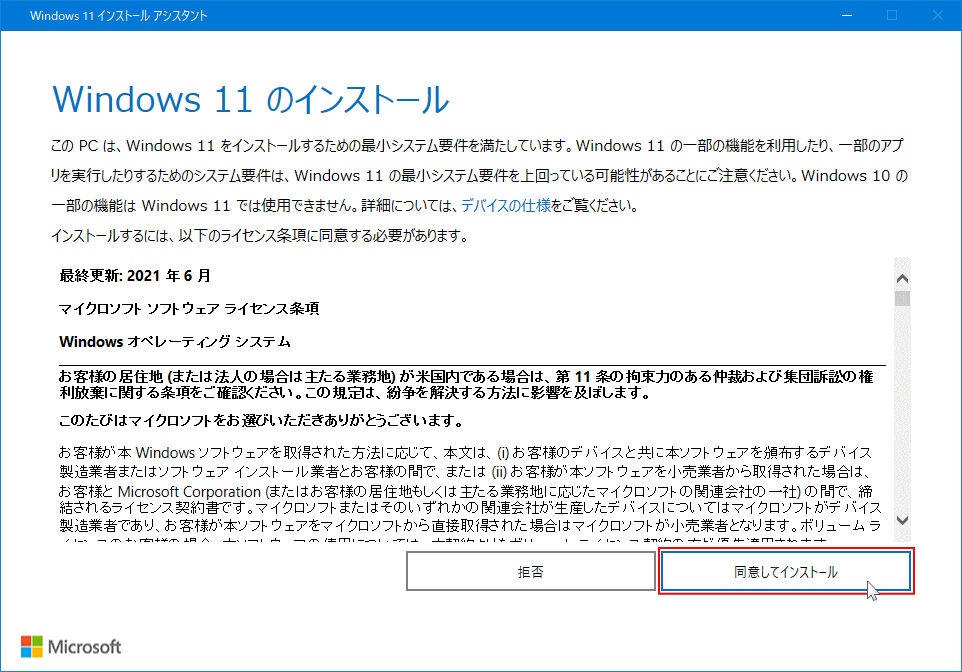
★ ライセンス条項、同意が表示されない場合
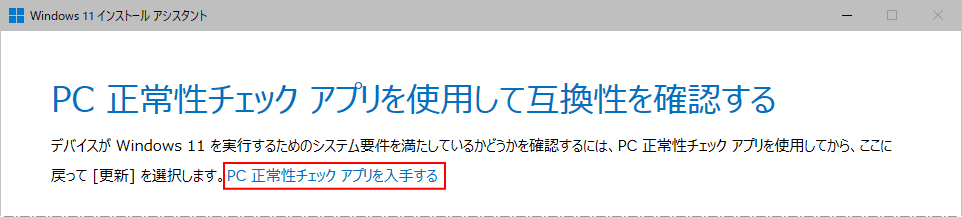
Windows11 のクリーンインストールや新規購入したPCなど、Windows11 の要件を満たしているかチェックが完了していない場合、同意が画面が表示されず「PC 正常性チェックのアプリのダウンロード」が表示され、アプリのダウンロードと実行が必要になります。
先に要件のチェックを終了してから、再度ツールを実行すれば、ライセンス条項が表示されアップデートできるようになります。 アプリのダウンロードは「PC 正常性チェック アプリを入手する」をクリックしてダウンロードできます。要件のチェックを済ませる方法は、下記のページを参考にしてください。
Windows11 要件をチェックする方法
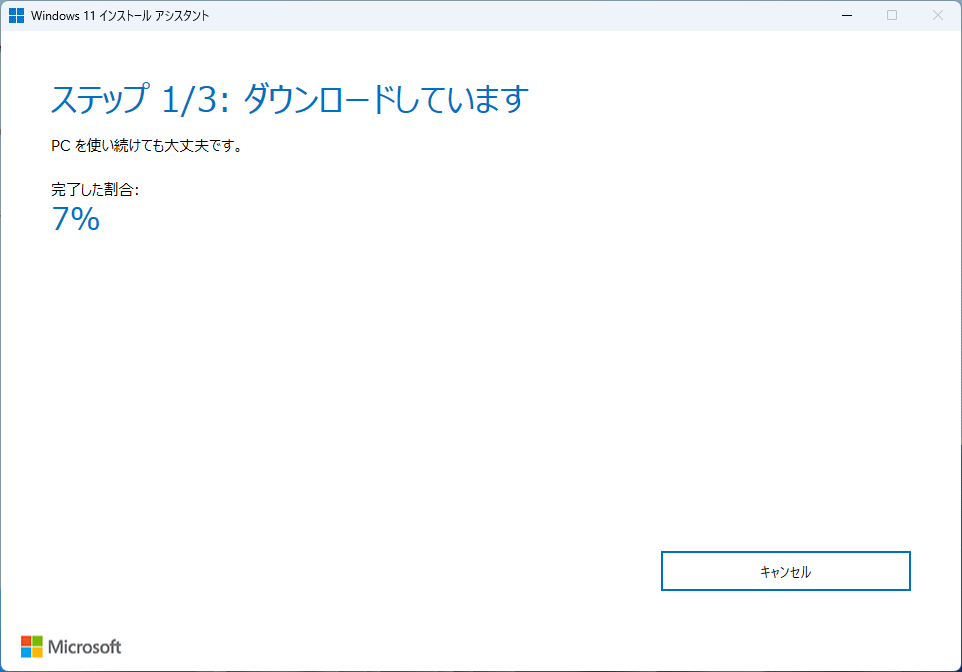
4. 26H2のダウンロードが開始されるのでそのまま待ちます。Windows11 のクリーンインストールや新規購入したPCなど、Windows11 の要件を満たしているかチェックが完了していない場合、同意が画面が表示されず「PC 正常性チェックのアプリのダウンロード」が表示され、アプリのダウンロードと実行が必要になります。
先に要件のチェックを終了してから、再度ツールを実行すれば、ライセンス条項が表示されアップデートできるようになります。 アプリのダウンロードは「PC 正常性チェック アプリを入手する」をクリックしてダウンロードできます。要件のチェックを済ませる方法は、下記のページを参考にしてください。
Windows11 要件をチェックする方法
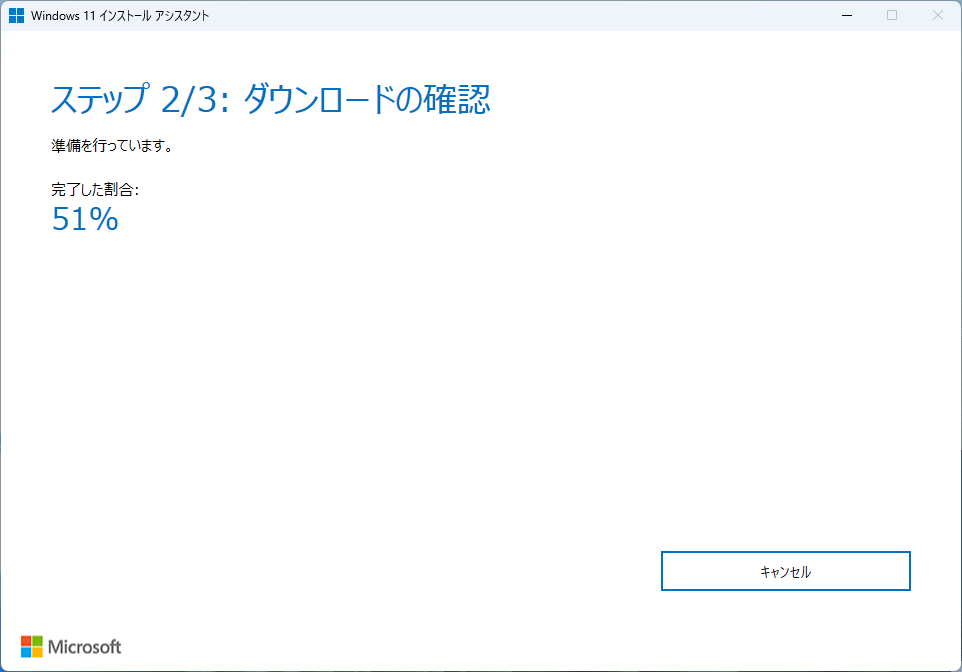
 5.ダウンロードが完了すると、「ダウンロードの確認」と表示されます。そのまま待ちます。
 6.「インストール」が始まります。途中で止まったようになるなど、時間かかる場合がありますがそのまま待ちます。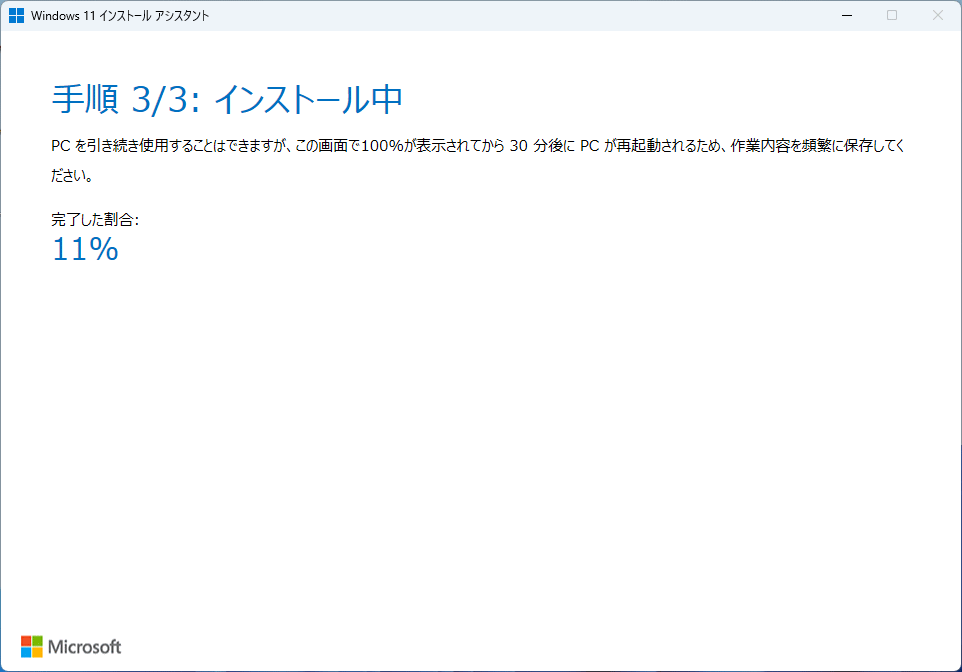
インストールの途中や完了後にエラーが出るようなら、コマンドでアップデートデータをクリーンアップすると解決す場合があります。詳しくはこのページの「コマンドでシステムのチェックをする」を参考にしてください。 7.「ここは環境により表示されない場合があります。」
「PCをチェックしています」「準備をしています」などの表示の後に、「更新プログラムをダウンロードしています」と表示されるのでそのまま待ちます。
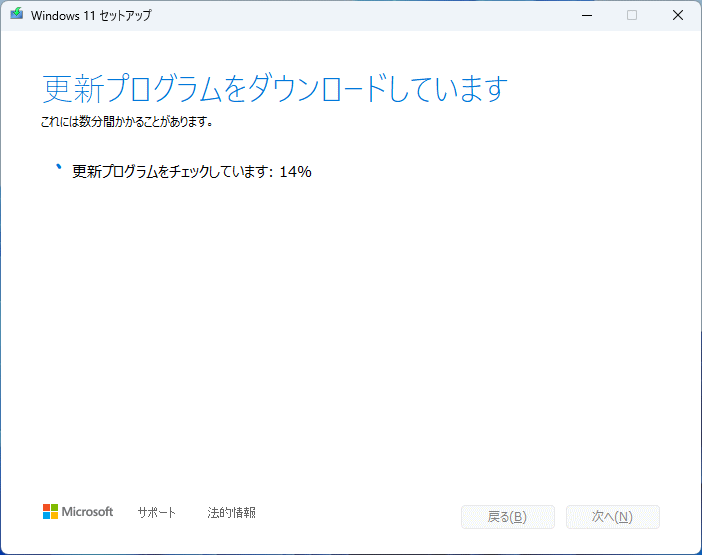 8. インストールの準備が完了したら、「Windows 11 をインストールするには、PCを再起動する必要があります」を表示されるので、「今すぐ再起動」をクリックします。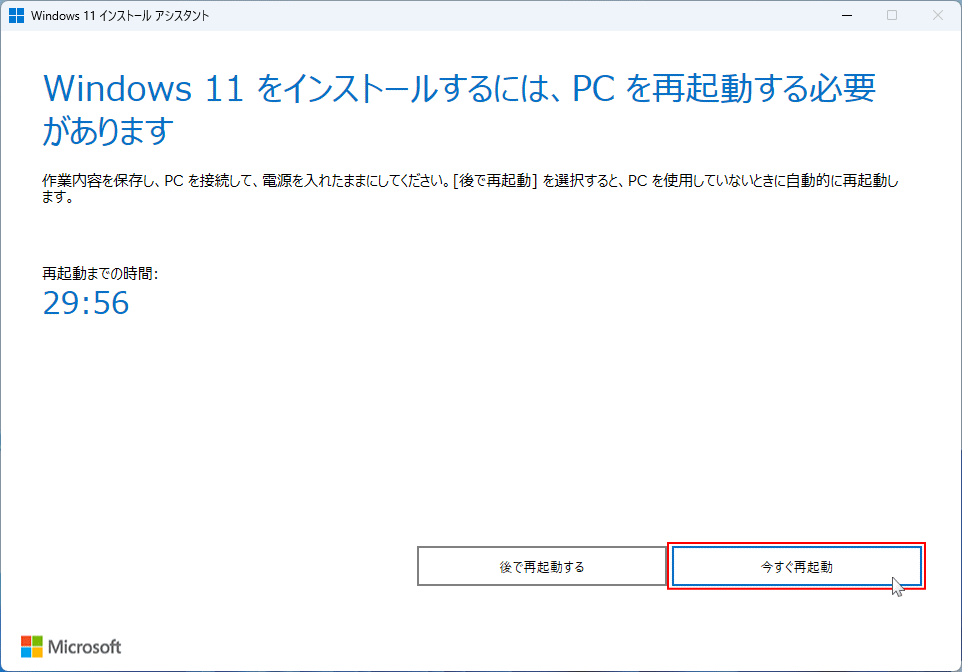
・何もしなくとも「30分」後には、自動で再起動が実行されます。
「サインアウトしようとしています」表示されたら、「閉じる」をクリックします。また、クリックしなくても強制的に再起動します。
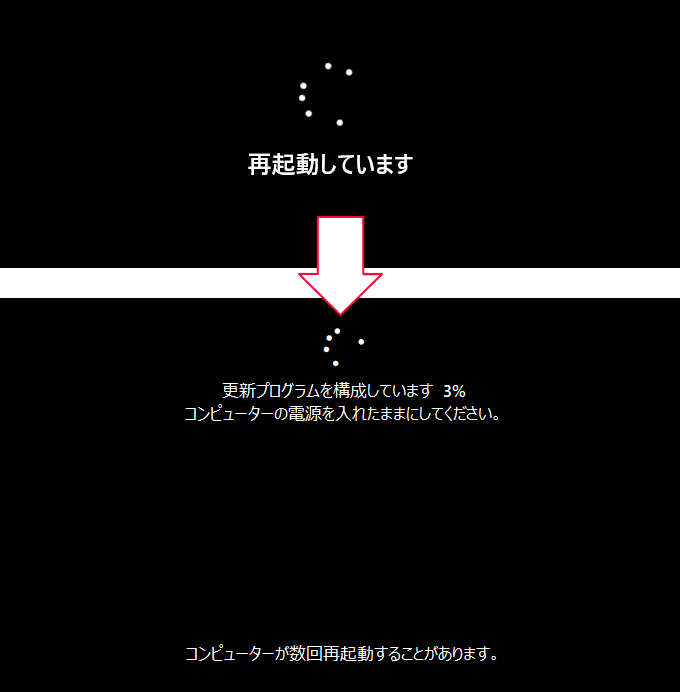
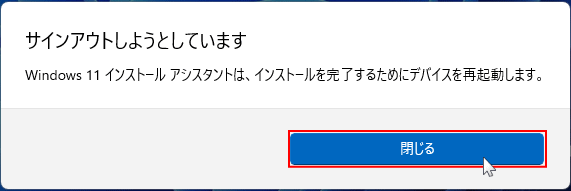 9. 再起動後に「コンピューターの電源を入れたままにしてください」と表示され、また再起動され起動画面の後に「更新プログラムを構成しています」と表示されたらそのまま待ちます。
- 画面にはインストールの進行状況や、メッセージが表示されます
- 数回自動で再起動することがあります
- パソコンの環境によって、かなり時間がかかる場合があります
- 画面で止まっているように感じても、明らかに問題がある以外は「強制終了」しないでください
 10. バージョンアップデートが問題なく進めば、サインイン画面が表示されるのでサインインします。
11. バージョンアップデートの最終構成が始まるので、そのまま待ちます。
10. バージョンアップデートが問題なく進めば、サインイン画面が表示されるのでサインインします。
11. バージョンアップデートの最終構成が始まるので、そのまま待ちます。
- 「こんにちは」→「これには数分かかる場合があります。」などいくつかのメッセージが表示された後に、「もう少しで完了です」と表示されるので、しばらくそのまま待ちます。
- 環境により自動で再起動する場合もあります。また、なかなか進まないからと言って、強制終了するようなことはやめてください。
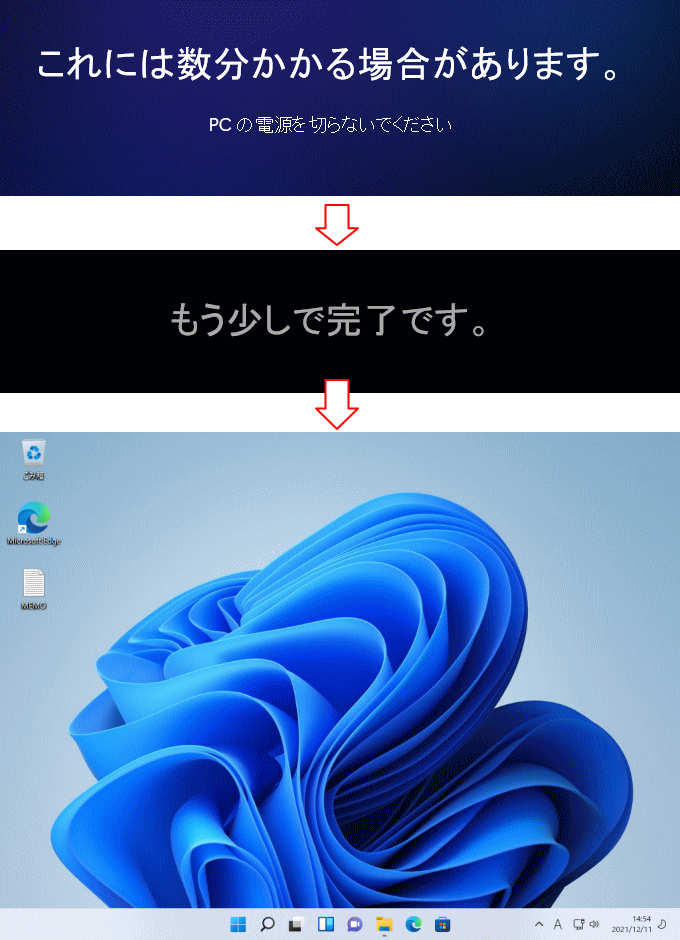
最終構成が完了して、デスクトップが表示されれば、インストール アシスタントでの Windows11 Ver.26H2 のアップデートは完了です。
バージョンアップデート後、環境によっては壁紙や一部の個人設定が初期状態に戻ることがあります。必要に応じて、個人用設定から再度設定してください。
バージョンの確認
設定を開き「システム」を選択して、項目の一番下にある「バージョン情報」をクリックします。
26H2のダウンロードとISOファイルでアップデート
Windows11 Ver.26H2 のISOファイルをダウンロードし、実行ファイルからバージョンアップデートを行うことができます。 この方法は上書きインストールと同様で、上書きによるバージョンアップデートの手順になります。通常のアップデートと何もかわりません。上述の方法でアップデートが失敗するようなら試すのも良いでしょう。
Ver.26H2 のダウンロード
1. Windows11 ダウンロードページの「Windows 11 ディスク イメージ (ISO) をダウンロードする」選択ボックスをクリックし「Windows11」選択して、「ダウンロード」をクリックします。
https://www.microsoft.com/ja-jp/software-download/windows11
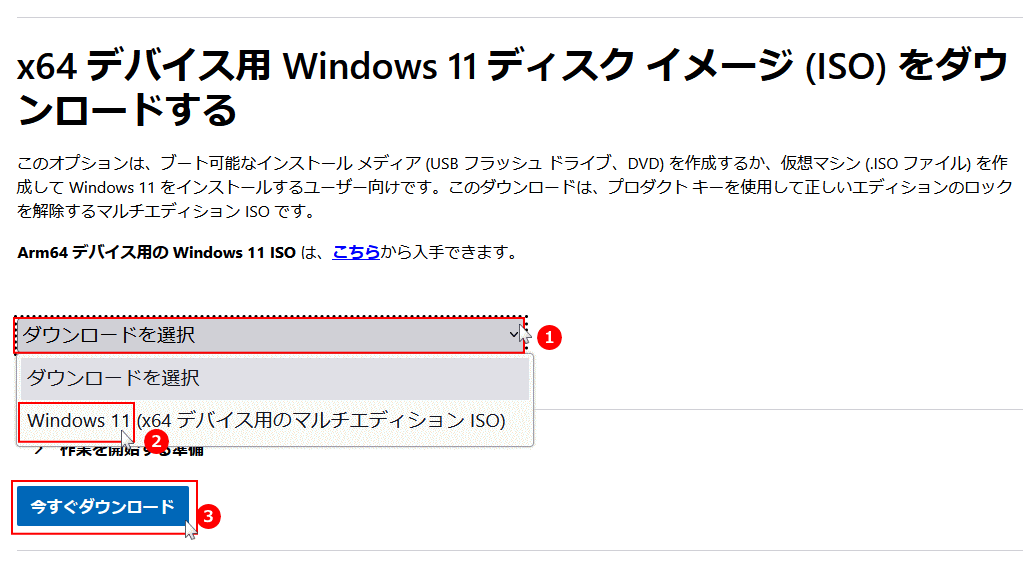
マルチエディション のISOファイルとは、Pro、Home、Enterprise など、複数のエディションがひとつのISOファイルでインストールできる仕様です。 2.「製品の言語の選択」が表示されるので、「1つ選択」をクリックして表示された言語選択して、「確認」をクリックします。
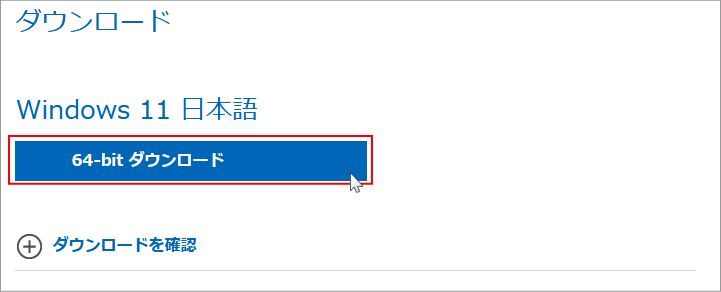
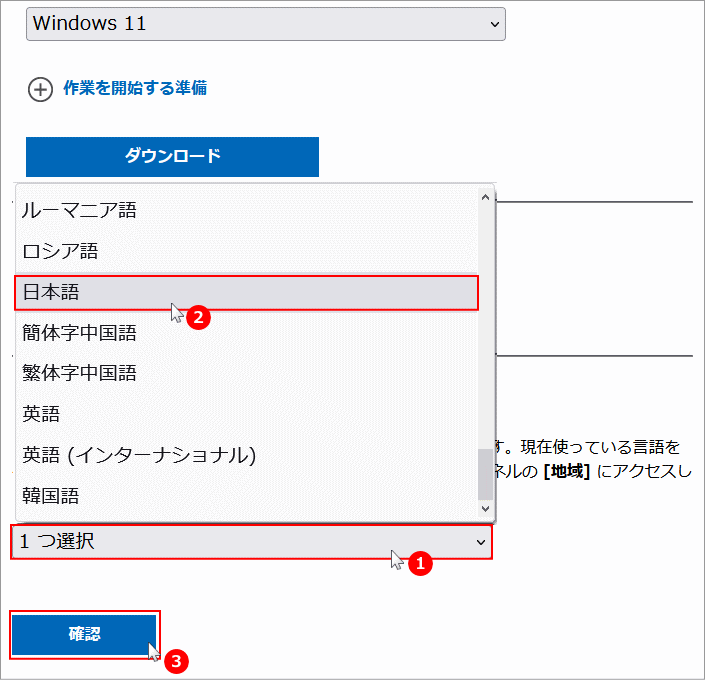 3.「ダウンロード」が表示されるので、「64-bit ダウンロード」をクリックすればダウンロードができます。
ISOファイルで26H2に手動アップデート
1. 26H2のISOファイルを実行- ISOファイルをダブルクリックします。
- ダブルクリックすると、Windows11 の仮想DVDが作成されファイルの中身が開きます。
- ファイルが表示されたら「Setup」をダブルクリックして実行します。
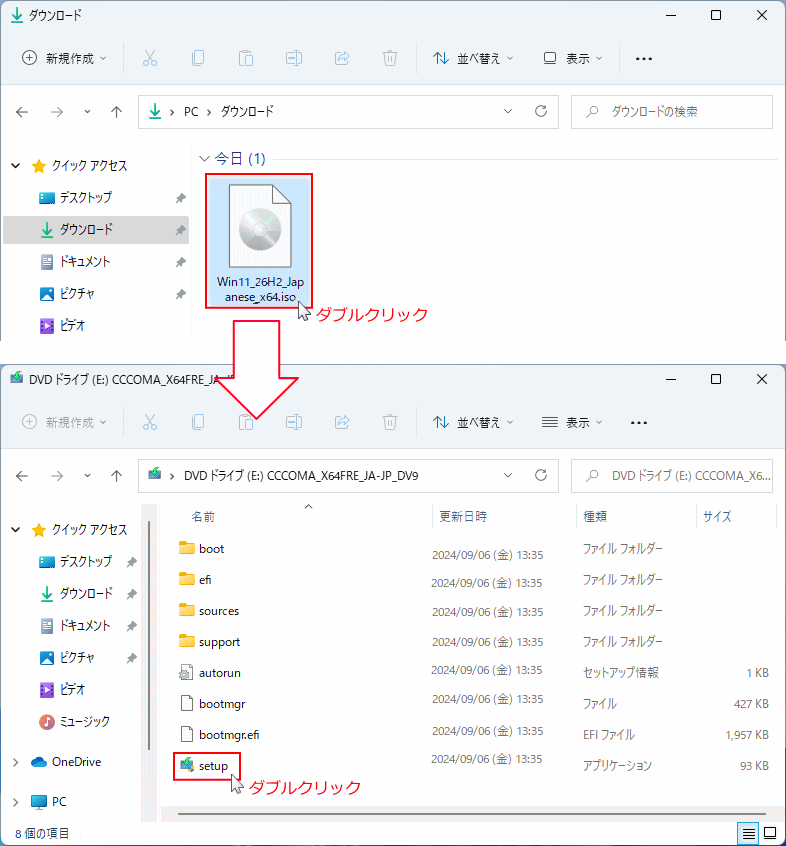
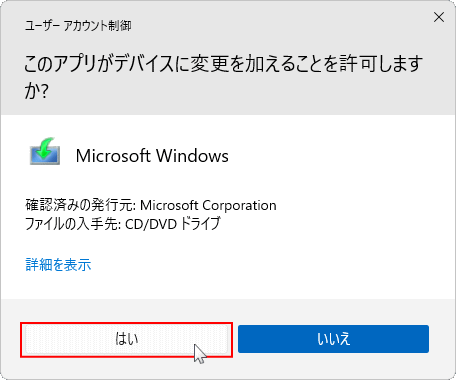
ダブルクリックで仮想ディスクが作成できない場合は、ISOファイルを右クリックしたメニューの「プログラムから開く」の「エクスプローラーから開く」をクリックします。 2.「ユーザーアカウント制御」警告が表示されたら「はい」をクリックします。
 準備中の表示の後に、
3.「Windows セットアップでの更新プログラムのダウンロード方法の変更」をクリックします。
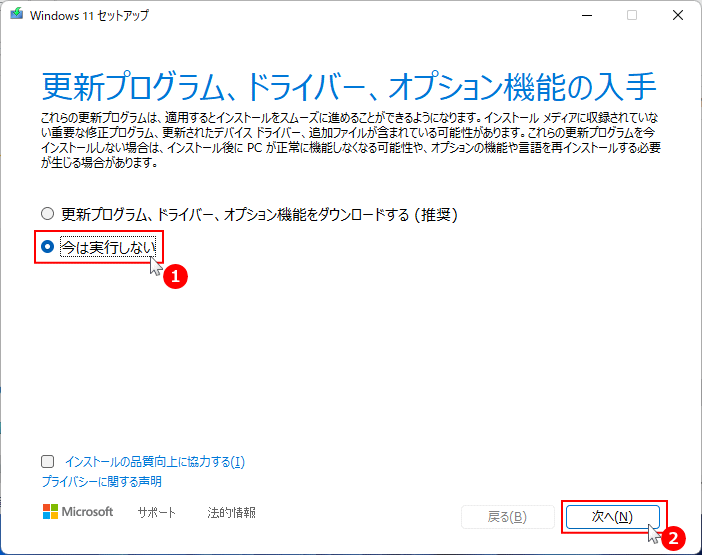
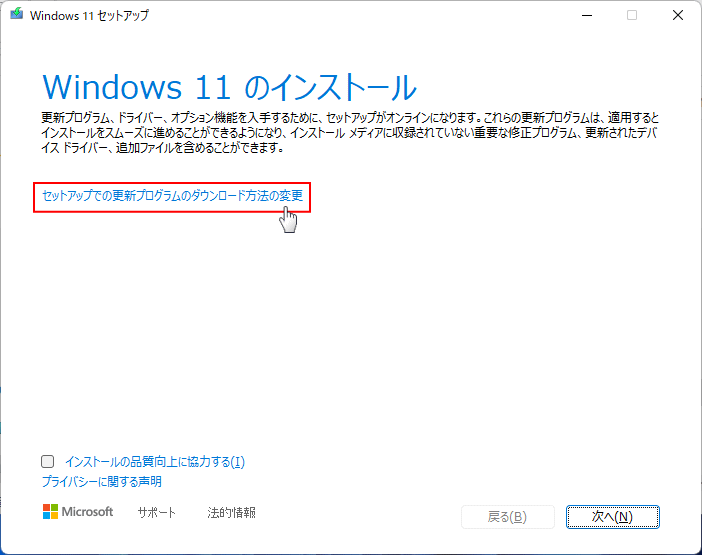 4.「更新プログラム、ドライバー、オプション機能の入手」が表示されたら、
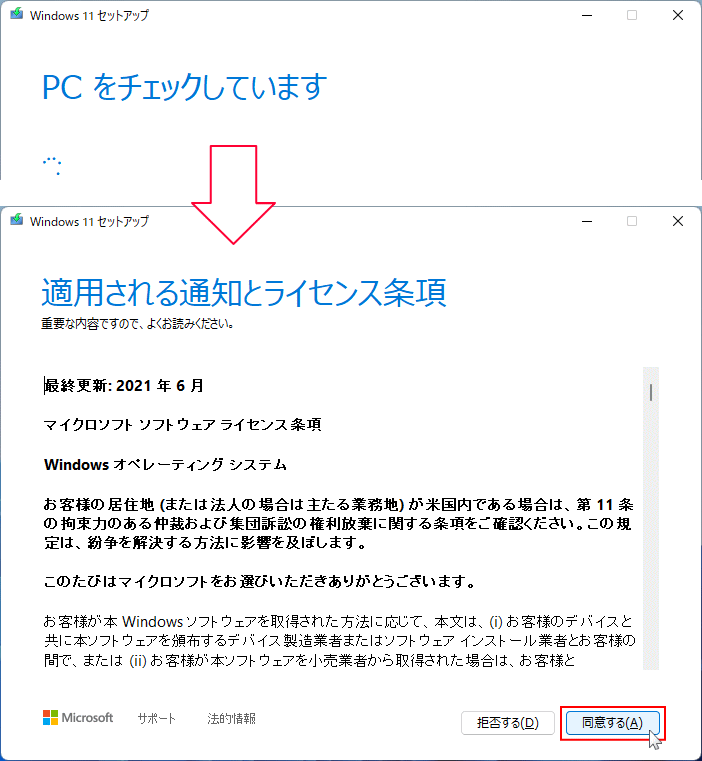
修復する目的なので「今は実行しない」を選択し、「次へ」をクリックします。「PCをチェックしています」などが表示されるのでそのまま待ちます。
 5.「ライセンス条項」が表示されるので「同意する」をクリックします。
 6.「インストールに必要な作業を確認しています」と表示されたら、そのまま待ちます。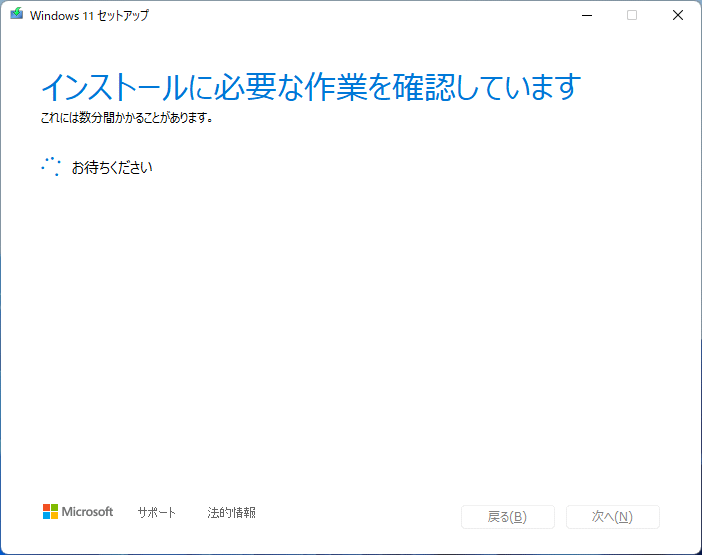
ISOファイルでのアップデートで重要な設定
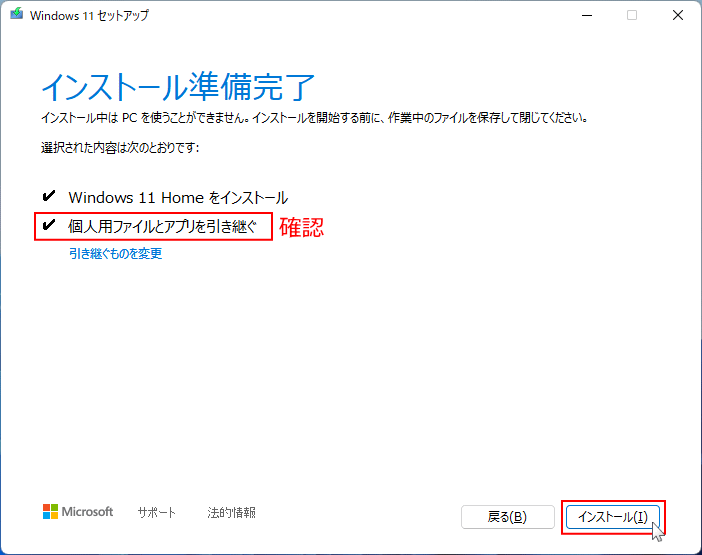
注意事項PCの状態を変更せずにバージョンアップデートをする為、この時点では、まだ「インストール」をクリックしないでください。
- 「個人用ファイルとアプリを引継ぐ」が表示されていて、チェックマークが付いている事を確認します。
- 「個人用ファイルとアプリを引継ぐ」が表示されていない場合は、「引き継ぐものを変更」をクリックします。
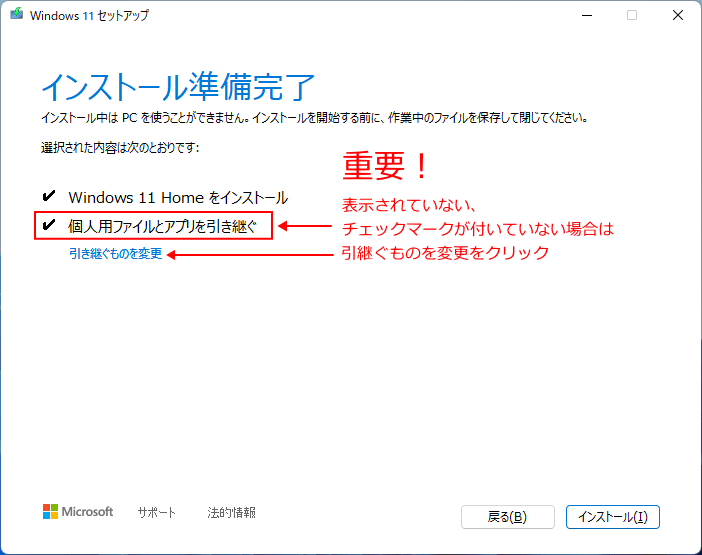 「引き継ぐものを変更」をクリックした場合
「個人用ファイルとアプリを引き継ぐ」をクリックし選択して「次へ」をクリックします。
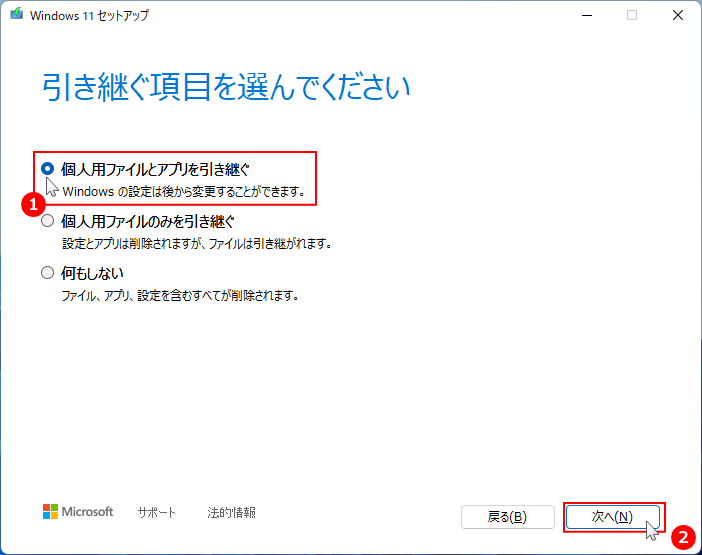
必要な作業の確認画面が表示されるので、そのまま待ちます。
 8.「Windows 11 をインストールしています」と表示されるので、環境により時間がかかる事もありますが、そのまま待ちます。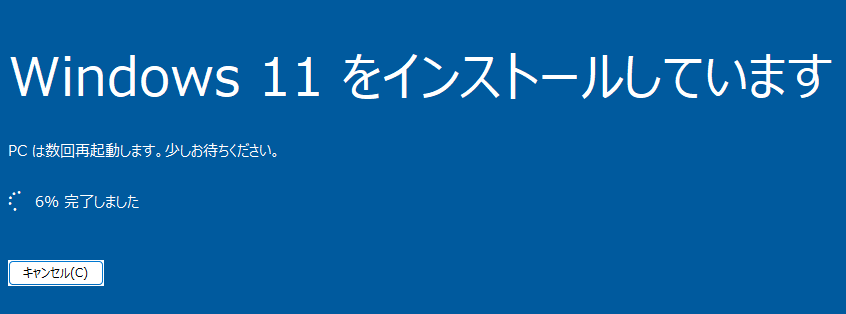
バージョンアップデートのキャンセル
「インストールしています」の画面では、最終の準備段階です。キャンセルはこの画面が終了するとできなくなります。
「インストールしています」の画面では、最終の準備段階です。キャンセルはこの画面が終了するとできなくなります。
9. 最終の準備が終了すると、「間もなくPCが再起動されます」とメッセージが表示され、暫くすると再起動します。
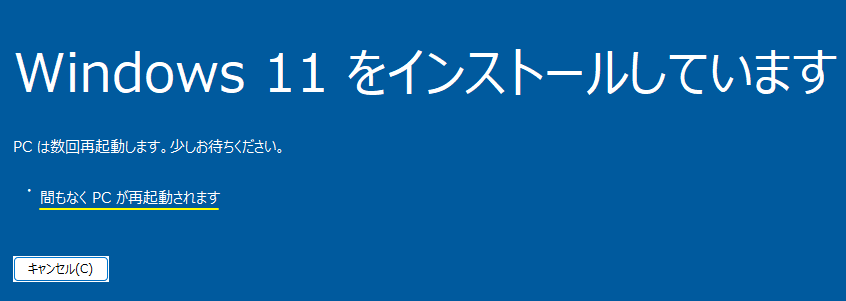 10. 再起動後、起動画面の後に「更新プログラムを構成しています」と表示されるので、そのまま待ちます。
- パソコンの環境によって、かなり時間がかかる場合もあります。
- インストールの進行状況や、メッセージが表示され、
- 数回自動で再起動する場合もあります。
- 画面で止まっているように感じても、明らかに問題がある以外は「強制終了」しないでください。
11. バージョンアップデートが問題なく進めば、サインイン画面が表示されるのでサインインします。
12. 26H2 バージョンアップデートの最終構成が始まるので、そのまま待ちます。- 「これには数分かかる場合があります。」と表示され、別のメッセージが表示された後に、「もう少しで完了です」と表示されるので暫くそのまま待ちます。
- 環境により自動で再起動する場合もあります。また、なかなか進まないからと言って、強制終了するようなことはやめてください。
- ホーム画面が表示されれば、26H2のバージョンアップデートは完了です。
バージョンの確認
設定を開き「システム」を選択して、項目の一番下にある「バージョン情報」をクリックします。
要件を満たしていないPCを26H2に手動アップデートする方法
未対応PCを26H2にアップデートする概要
ISOファイルを利用してコマンドでサーバー向けのセットアップを指示すれば、未対応のPCでも26H2にバージョンアップデートができます。 サーバーを指示することで条件が緩くなりアップデートが可能になるだけで、バージョンアップデートで、サーバー仕様になることはありません。 操作方法は、上記の「ISOファイルで手動アップデート」とほとんど同じです。先に上記で説明している方法で Windows11 26H2のISOファイルをダウンロードしておきます。要件を満たしていないPCのアップデート手順
1. ISOファイルをダブルクリックして、仮想ディスクを作成します。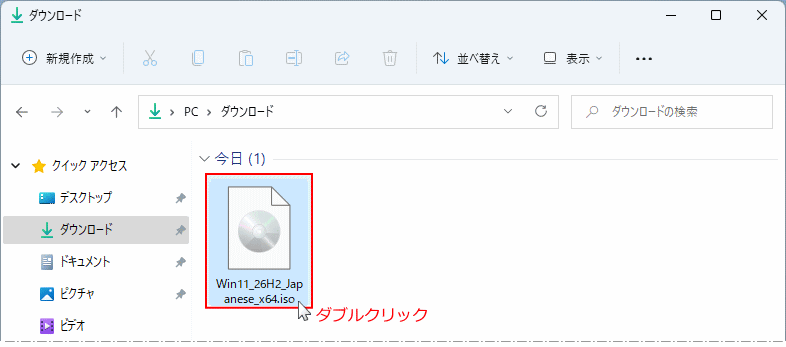
ダブルクリックで仮想ディスクが作成できない場合は、ISOファイルを右クリックし、「プログラムから開く」→「エクスプローラー」を選択すれば、仮想DVDとしてマウントされます。。 2. 仮想ディスクがエクスプローラーに表示されたら、アドレスバーにあるドライブ文字(ドライブレター)を確認します。
※ 次のコマンド入力で「ドライブレター」が必要です
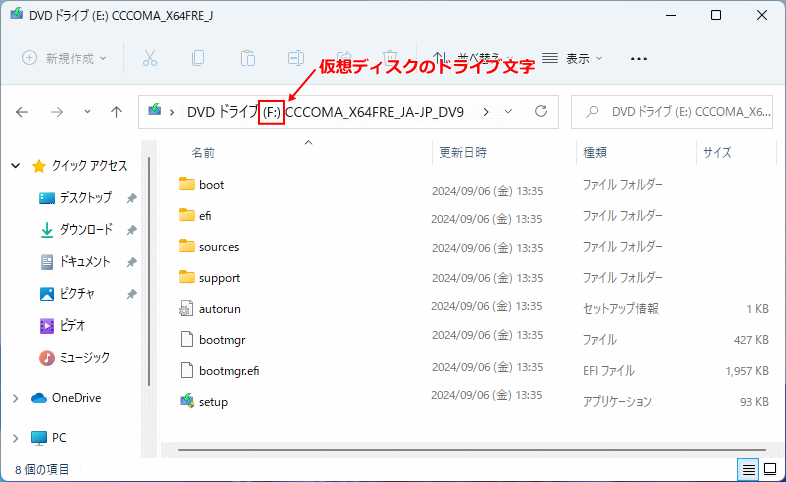 3. コマンドプロンプト、またはターミナルを起動します。
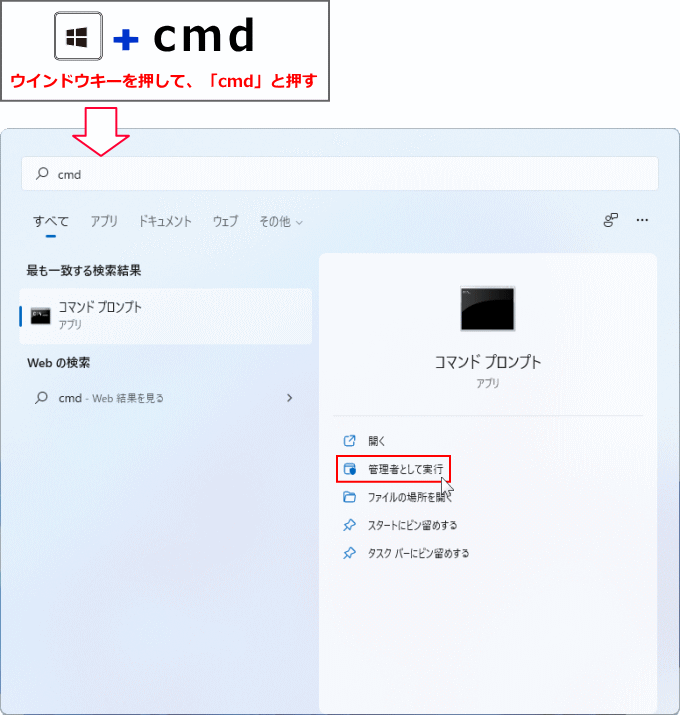
■ コマンドプロンプトの起動方法
- キーボードの「Windows」キーを押した後に、「cmd」と押します。
- 検索画面が表示されたら、コマンドプロンプトの「管理者として実行」をクリックします。
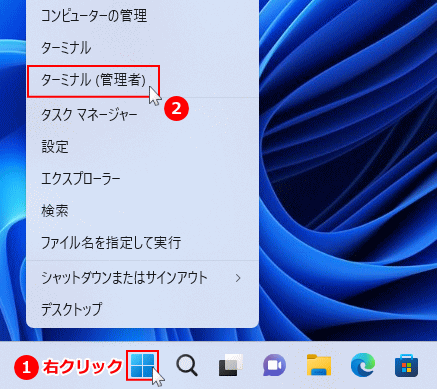
 ■ ターミナルの起動方法
「スタートボタン」を右クリックしたメニューの「ターミナル(管理者)」をクリックします。
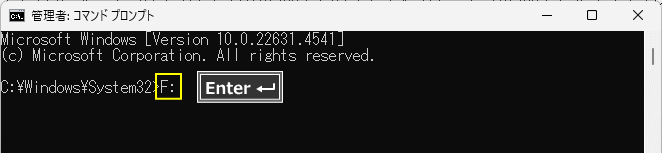
 4. コマンドが入力できる状態になったら、仮想ディスクのドライブ文字、例「F:」を入力して「Enter」押して、仮想ディスクに移動します。
 5.「F:」に移動できたら「setup /product server」と入力して「Enter」を押すと、アップデート(セットアップ)が開始します。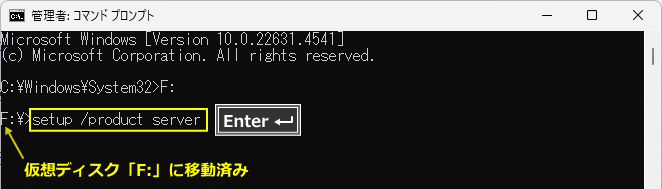
「setup /product server」コマンドは、セットアップにおいて要件チェックを緩和するためのものです。 6. セットアップ画面が表示されたら、内容を確認して手順を進めてください。
画面上には「Windows Server のインストール」と表示されますが、実際には通常の Windows11 26H2 にアップデートされます。
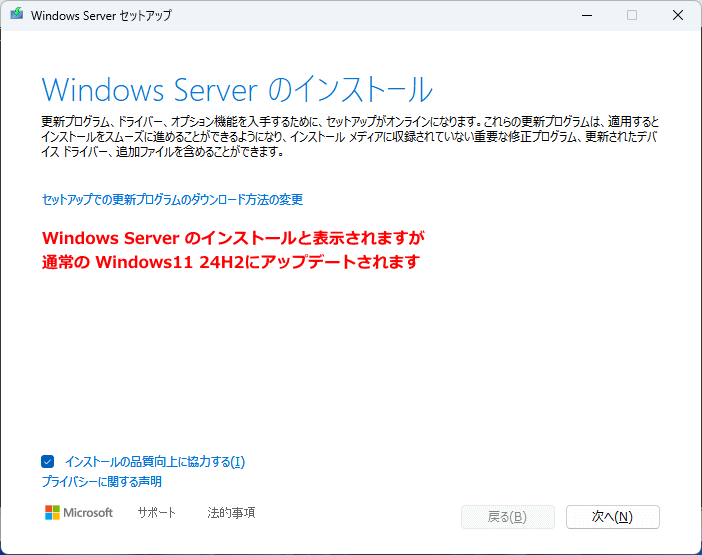
ここから先の画面操作や設定項目は、「ISOファイルで手動アップデート」のセクションと同一です。そちらの手順に従ってアップデートを進めてください。
■ 作成した Windows 26H2 の仮想ディスクの消し方
エクスプローラーの「PC」を開き、仮想ディスクを右クリックしたメニューの「取り出し」をクリックすれば、仮想ディスク(マウント状態)を解除してPC上から非表示にできます。元のISOファイルは削除されません。Ver.26H2 バージョンアップデートの不具合の対処法
26H2のアップデートが失敗するときの対処法
■ エラーコード 0x8007001f でアップグレードが失敗する
エラーコード 「0x8007001f」で失敗する場合は、レジストリのユーザリストに不要なユーザや重複ユーザが登録されている原因が高いです。対処方法は、レジストリのユーザリストにある不要なユーザーキーを削除します。Windows11 0x8007001f でアップグレードが失敗する時の対処方法
■ 26H2のアップデートで再起動を繰り返す場合
バージョンアップデートによる再起動でループし進まなくなった場合は、アップデートの削除など修復できなくなる場合があります。再起動ループの対処法は、下記のページを参考にしてください。Windows11 起動直後に再起動を繰り返すときの対処法
■ コンポーネントリセットの実行
Windows Update のコンポーネントには、更新プログラムの管理や保存、一時ファイルの記録などを行う複数のデータが含まれています。これらの一部が破損していたり古い情報が残っていると、アップデート失敗や不具合につながります。 コンポーネントリセットで、これらのデータを初期状態に戻すことでアップデートが成功する場合があります。Windows Update 失敗時のコンポーネントリセット方法
■ トラブルシューティングを実行する
トラブルシューティングツールでは、アップデートやネット接続、プリンターなどの項目を選び、問題を検出・自動修復してくれます。使い方は下記のページで紹介しています。Windows11 の問題-トラブルシューティングツールの使い方
■ コマンドでシステムのチェックをする
Windows11 のシステムファイルの破損などの不具合で、バージョンアップデートができない場合もあります。アップデートが失敗する場合は、一度システムチェックを実行し、改善されるか確認してみてください。Windows11 コマンドプロンプトでシステムを修復する方法
特にアップデートツール(インストールアシスタント)でエラーが出た場合は、下記のコマンドを実行しアップデートを試してみてください。
Dism /online /cleanup-image /startcomponentcleanup
アップデートのクリーンアップコマンドが完了したら、再度インストールアシスタントでアップデートを実行します。
■ 空き容量が足りないときの失敗
バージョンアップデート途中のエラーで、「0xC190020E」というエラーコードが表示される場合は、ディスクドライブの空き容量が不足している可能性があります。PCの環境にもよりますが、検証した結果データやアプリが入っていない場合でも、最低26GB以上の空き容量が必要でした。データの容量よっては、これでも足りない場合もあります。アップデートが失敗してエラーが出た場合、「エラーコード」で内容を確認して対処することもできます。
下記のページで、エラーコードを入力し検索すれば、原因や対処法がチェックできるので参考にしてください。
Windows アップデート エラーコード一覧・原因と対処法 下記のページは、主に更新プログラムの失敗を紹介していますがバージョンアップデートにも適用できるので参考にしてください。
Windows11 更新プログラムが失敗する時に試すこと その他にも、更新プログラムのチェックでバージョンアップデートが失敗する場合、ISOファイルからアップデートすることで成功することがあります。
26H2のバージョンアップデートで問題が発生した時の対処法
Windows11 起動ドライブの準備
26H2のアップデートを実行する前に、念のため Windows11の起動できるUSBドライブを作成しておくことで、問題をスムーズに解決できる場合があるので起動ドライブの作成は推奨です。Windows11 起動可能なUSBドライブを作成する3つの方法
■ Ver.26H2のアップデートで重くなったなど動作の不具合
バージョンアップデート後に Windows11 が重くなった、PCが不安定になったなど、アップデートによりシステムファイルの破損や不具合、引継ぎに問題が発生していることも考えられます。 この場合、コマンドでシステムのチェックと自動修復で改善することがあります。システムのチェックの操作方法は、下記のページをご覧ください。Windows11 コマンドプロンプトでシステムを修復する方法
■ 26H2のアップデートで起動できなくなった場合
バージョンアップデート後に Windows11 が起動できなくなった場合は、修復機能を起動し、機能更新プログラム Ver.26H2を削除することで、以前のバージョンで Windows11 を起動することにより問題を解決できる場合があります。詳しくは、下記のページをご覧ください。- インストールアシスタント でアップデートした場合は、「最新の機能更新プログラムをアンインストールする」からバージョンを戻します。
Windows11 バージョンアップデートで起動できない時の対処法 - Windows Update(更新プログラムのチェック)で 26H2 にアップデートした場合は、「最新の品質更新プログラムをアンインストールする」からバージョンを戻します。
Windows11 が起動しない状況から更新プログラムを削除
■ 26H2のアップデートで不具合が発生した
バージョンアップデートでPCが不調になったり、アプリや周辺機器の使用に問題が発生するようなら、10日以内であれば、アップデート前のバージョンに戻す復元機能が利用できます。詳しくは、下記のページをご覧ください。- インストールアシスタント でアップデートした場合は、回復機能 からバージョンを戻します。
Windows11 アップデート前のバージョンに戻す方法 - 更新プログラムのチェック で26H2にアップデートした場合、更新プログラムのアンインストールで「feature Update for Windows 11 26H2 via Enablement Package 」を削除します。
Windows11 更新プログラム適用後の不具合の対処法
スポンサーリンク


